Dein Profil & persönliche Einstellungen
Stimme Profil & Persönliche Einstellungen perfekt auf dich ab!
Persönliche Einstellungen deines Huddles anpassen
Wenn du Huddles in Slack verwendest, gibt es mehrere Einstellungen, mit denen du Audio und Video anpassen kannst.
Deine Standard-Kamera auswählen
- Klicke auf dein Profilbild in der Seitenleiste.
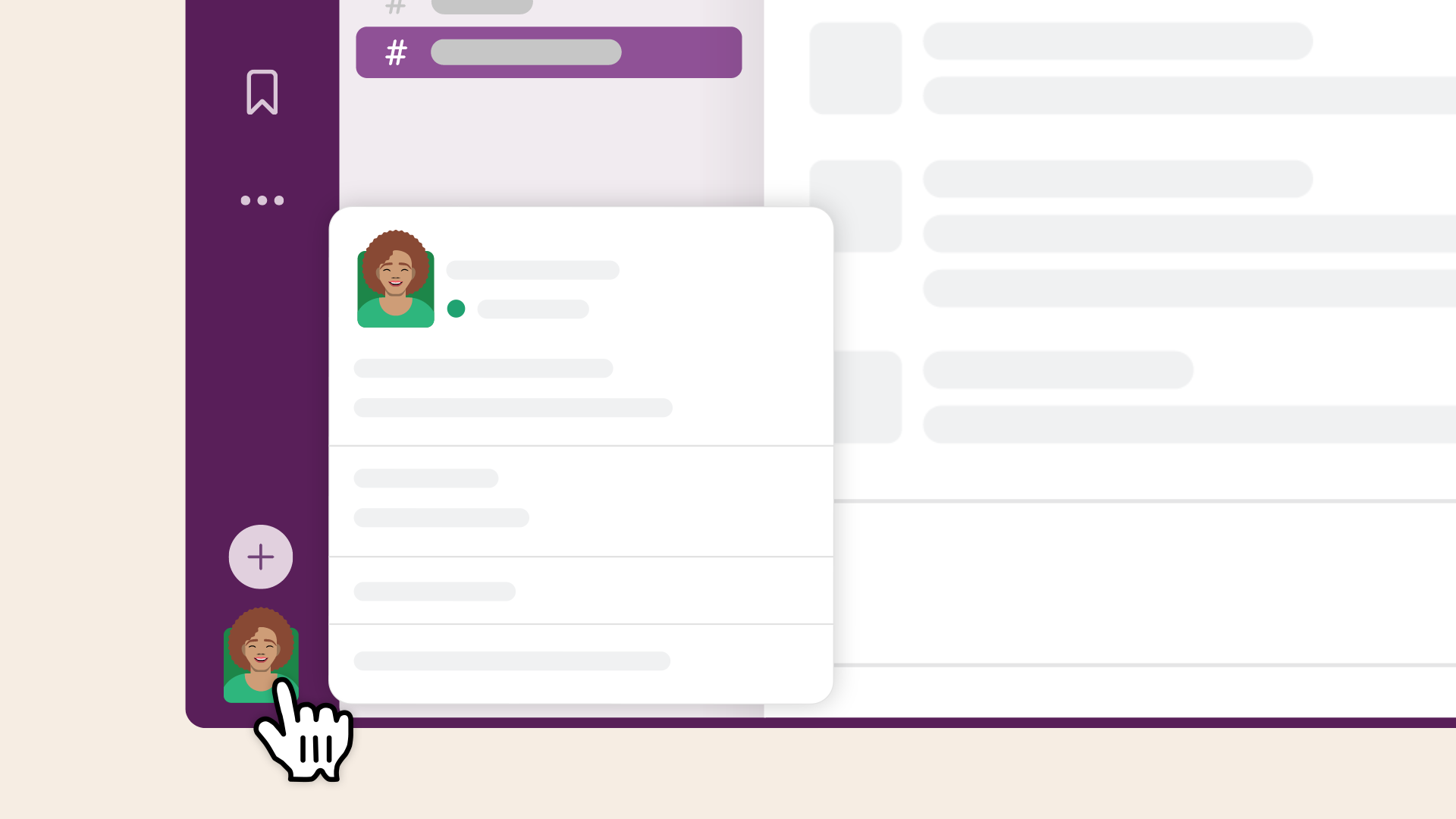
- Wähle Persönliche Einstellungen aus.
- Wähle Audio und Video aus.
- Öffne unter Kamera das Dropdown-Menü, um eine Option auszuwählen.
Persönliche Mikrofoneinstellungen festlegen
Für die Festlegung deiner persönlichen Mikrofoneinstellungen gibt es verschiedene Optionen:
- Ein Standard-Mikrofon auswählen
- Automatische Verstärkungsregelung aktivieren, um sicherzustellen, dass deine Stimme für andere Gesprächsteilnehmer auf einem konstanten Niveau bleibt
- Hintergrundlärmunterdrückung aktivieren, um Hintergrundgeräusche zu entfernen
Persönliche Mikrofoneinstellungen verwalten
- Klicke auf dein Profilbild in der Seitenleiste.
- Wähle Persönliche Einstellungen aus.
- Wähle Audio und Video aus.
- Öffne unter Mikrofon das Dropdown-Menü, um eine Option auszuwählen.
- Du kannst das entsprechende Kontrollkästchen aktivieren bzw. deaktivieren, um die automatische Verstärkungsregelung zu verwalten.
Sprich ein paar Worte ins Mikrofon, um es zu testen, und überprüfe, ob sich der Eingangspegel während des Sprechens auf und ab bewegt.
Deinen Standard-Lautsprecher auswählen
- Klicke auf dein Profilbild in der Seitenleiste.
- Wähle Persönliche Einstellungen aus.
- Wähle Audio und Video aus.
- Öffne unter Lautsprecher das Menü, um eine Option auszuwählen.
Andere Einstellungen deines Huddles festlegen
Du kannst die folgenden persönlichen Einstellungen für Huddles festlegen:
- Status einstellen auf In einem Huddle
- Immer mit stummgeschaltetem Audio beitreten
- Untertitel automatisch einschalten
- Eine Warnung senden, wenn du einen Huddle in einem Channel mit mehr als 150 Mitgliedern startest
- Videohintergrund verwischen, wenn deine Kamera eingeschaltet ist
- Vor dem Beitreten eine Vorschau anzeigen
- Reaktionsanimationen anzeigen
- Musik abspielen, wenn du die:der Letzte im Huddle bist
- Automatisch verlassen, wenn der Computer gesperrt wird
Einstellungen deines Huddles verwalten
- Klicke auf dein Profilbild in der Seitenleiste.
- Wähle Persönliche Einstellungen aus.
- Wähle Audio und Video aus.
- Aktiviere oder deaktiviere unter Beim Beitritt zu einem Huddle das Kontrollkästchen, um deine persönlichen Einstellungen festzulegen.
Wähle den Ton deiner Huddles-Benachrichtigung aus
- Klicke auf dein Profilbild in der Seitenleiste.
- Wähle Persönliche Einstellungen aus.
- Wähle dann die Option Benachrichtigungen.
- Klicke im Abschnitt Ton und Darstellung auf das Drop-down-Menü unter Benachrichtigungston (Huddles), um eine Option auszuwählen.
Huddle-Einstellungen auf Mobilgeräten festlegen
Wähle aus, ob Musik in Huddles abgespielt werden soll
iOS
Android
- Tippe oben auf dem Bildschirm auf dein Profilbild.
- Tippe auf Persönliche Einstellungen.
- Wähle unter Audio, Video und Bilder die Option Huddles aus.
- Tippe auf den Umschalter neben Musik spielen, wenn man allein im Huddle ist, um die Funktion ein- oder auszuschalten.
Slack unterstützt im Moment nicht die Möglichkeit, Huddles-Musik auf Android zu verwalten.
Super!
Vielen Dank für dein Feedback!
Wenn du möchtest, dass ein Mitglied unseres Support-Teams dir antwortet, sende einfach eine kurze Nachricht – gerne auch auf Deutsch – an feedback@slack.com.
Okay!
Wenn du möchtest, dass ein Mitglied unseres Support-Teams dir antwortet, sende einfach eine kurze Nachricht – gerne auch auf Deutsch – an feedback@slack.com.
Wenn du möchtest, dass ein Mitglied unseres Support-Teams dir antwortet, sende einfach eine kurze Nachricht – gerne auch auf Deutsch – an feedback@slack.com.
Hoppla! Wir haben gerade Schwierigkeiten. Bitte versuche es später noch einmal!

