Profilo e preferenze
Modifica il tuo profilo e le preferenze per adattare Slack alle tue esigenze.
Impostare le preferenze per gli incontri
Se usi gli incontri in Slack, sono disponibili diverse preferenze che puoi gestire per personalizzare la tua esperienza audio o video.
Seleziona la fotocamera predefinita
- Fai cli sulla foto del profilo nella barra laterale.
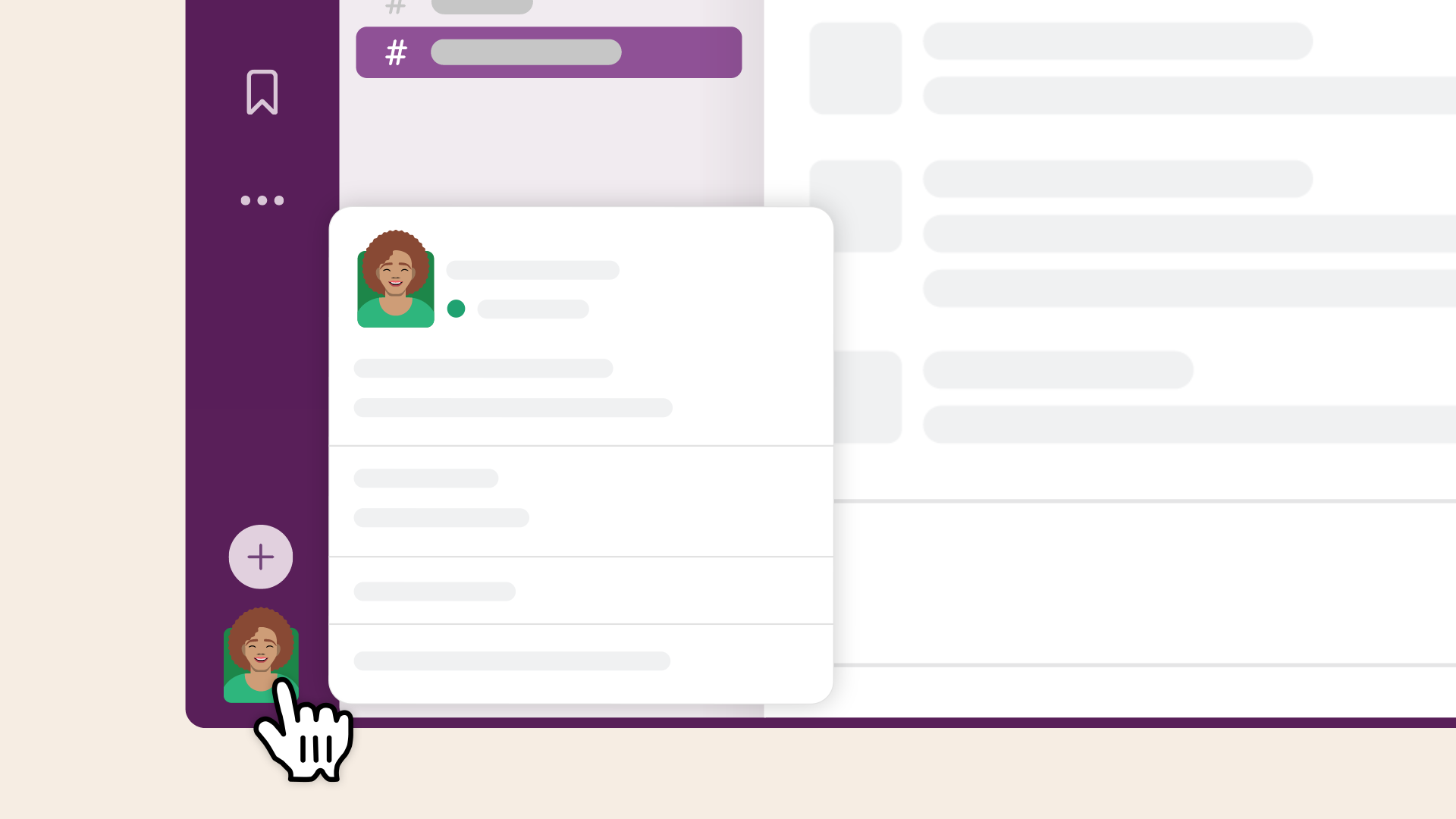
- Seleziona Preferenze.
- Seleziona Audio e video.
- Alla voce Fotocamera, apri il menu a discesa per selezionare un’opzione.
Imposta le preferenze per il microfono
Ci sono alcune opzioni per le preferenze per il microfono:
- Seleziona un microfono predefinito
- Abilita il controllo automatico del guadagno per garantire che la tua voce rimanga a un livello costante per gli altri partecipanti
- Abilita la cancellazione del rumore per rimuovere i suoni di sottofondo
Gestire le preferenze per il microfono
- Fai cli sulla foto del profilo nella barra laterale.
- Seleziona Preferenze.
- Seleziona Audio e video.
- Alla voce Microfono, apri il menu a discesa per selezionare un’opzione.
- Se vuoi, seleziona o deseleziona la casella per gestire il controllo automatico del guadagno.
Per eseguire il test del microfono, pronuncia qualche parola e assicurati che il livello input si alzi e si abbassi mentre parli.
Seleziona l’altoparlante predefinito
- Fai cli sulla foto del profilo nella barra laterale.
- Seleziona Preferenze.
- Seleziona Audio e video.
- Alla voce Altoparlante, apri il menu per selezionare un’opzione.
Impostare altre preferenze per gli incontri
Puoi impostare le seguenti preferenze per gli incontri:
- Impostare il tuo stato su In un incontro
- Entrare sempre con l’audio silenziato
- Attivare automaticamente i sottotitoli
- Mostrare un avviso se stai avviando un incontro in un canale con più di 150 membri
- Sfocare lo sfondo del video quando la fotocamera è accesa
- Mostrare un'anteprima prima di entrare
- Mostrare le animazioni delle reazioni
- Riprodurre musica quando sei l’ultimo in un incontro
- Uscire automaticamente quando il computer si blocca
Gestire le preferenze per gli incontri
- Fai cli sulla foto del profilo nella barra laterale.
- Seleziona Preferenze.
- Seleziona Audio e video.
- Alla voce Quando entro in un incontro, seleziona o deseleziona le caselle per impostare le preferenze.
Scegliere il tono notifiche per gli incontri
- Fai cli sulla foto del profilo nella barra laterale.
- Seleziona Preferenze.
- Seleziona Notifiche.
- Nella sezione Suono e aspetto, clicca sul menu a discesa in Tono notifiche (incontri) per selezionare un’opzione.
Imposta le preferenze degli incontri su dispositivo mobile
Scegli se riprodurre la musica negli incontri
iOS
Android
- Tocca la tua foto del profilo nella parte superiore dello schermo.
- Tocca Preferenze.
- In Audio, video e immagini, seleziona Incontri.
- Tocca l’interruttore accanto a Riproduci musica quando sono da solo in un incontro per attivarlo o disattivarlo.
Al momento, Slack non supporta l'abilità di gestire la musica negli incontri con Android.
Fantastico!
Grazie mille per il feedback!
Se desideri che un membro del team di assistenza ti risponda, invia un messaggio a feedback@slack.com.
Capito!
Se desideri che un membro del team di assistenza ti risponda, invia un messaggio a feedback@slack.com.
Se desideri che un membro del team di assistenza ti risponda, invia un messaggio a feedback@slack.com.
Ops! Si è verificato un problema. Riprova più tardi.

