튜토리얼 및 비디오
Slack 배우기가 단순해졌습니다. 튜토리얼, 영상, 그리고 팁을 확인하여 작업을 완료하세요.
자동화: Slack 워크플로란 무엇인가요?
워크플로를 사용하면 사용자와 팀이 Slack에서 일상적인 작업을 더 쉽게 수행할 수 있습니다. 워크플로 빌더 도구를 사용하면 직장에서 수행하는 거의 모든 작업이나 프로세스를 자동화할 수 있습니다.
|
이 튜토리얼에서는 다음에 대해 알아봅니다.
- 워크플로 사용 방법
- 워크플로 구축
- 기존 워크플로를 찾을 수 있는 위치
|
워크플로 사용 방법
워크플로는 일상적인 프로세스를 간소화하여 업무 시간을 단축할 수 있도록 도와줍니다. 팀과 함께 워크플로를 사용하는 간단한 방법 몇 가지를 소개합니다.
정보 수집
리마인더 보내기
 |
Slack에서 동료의 아이디어, 피드백 또는 요청을 수집하기 위한 간단한 양식을 만듭니다.
Slack 비디오 튜토리얼을 사용하여 따라 해 보세요.
|
 |
반복 리마인더를 설정하면 사용자와 팀이 중요한 작업을 놓치지 않고 파악할 수 있습니다.
Slack 비디오 튜토리얼을 사용하여 따라 해 보세요.
|
워크플로 구축
워크플로 구축에 관심이 있다면 템플릿을 이용해 시작하거나 처음부터 시작할 수 있습니다.
템플릿으로 시작
처음부터 시작
- 데스크톱의 사이드바에서 에이전트 및 도구를 클릭합니다.
-
워크플로의 페이지 상단에서 템플릿을 클릭합니다.
- 템플릿을 선택하고 설정을 클릭합니다.
- 안내를 따라 단계를 템플릿을 사용자 지정합니다.
- 작업을 완료하면 끝내기 또는 워크플로 게시를 클릭합니다.
- 데스크톱의 사이드바에서 에이전트 및 도구를 클릭합니다.
- 오른쪽 상단에 있는 새 항목을 클릭하고 워크플로 구축을 선택합니다.
-
워크플로 시작... 아래에서 이벤트 선택을 클릭합니다.
- 목록에서 워크플로를 시작할 방법을 선택하고 메시지가 표시되면 추가 정보를 입력합니다.
- 워크플로에 단계를 추가합니다.
- 완료하면 워크플로 빌더 창의 상단 근처에 있는 끝내기를 클릭합니다.
- 완료되면 안내에 따라 게시를 클릭합니다.
기존 워크플로를 찾을 수 있는 위치
팀원들이 이미 워크플로를 생성한 경우 Slack의 여러 위치에서 해당 워크플로를 찾을 수 있습니다.
워크플로 갤러리
채널 및 캔버스
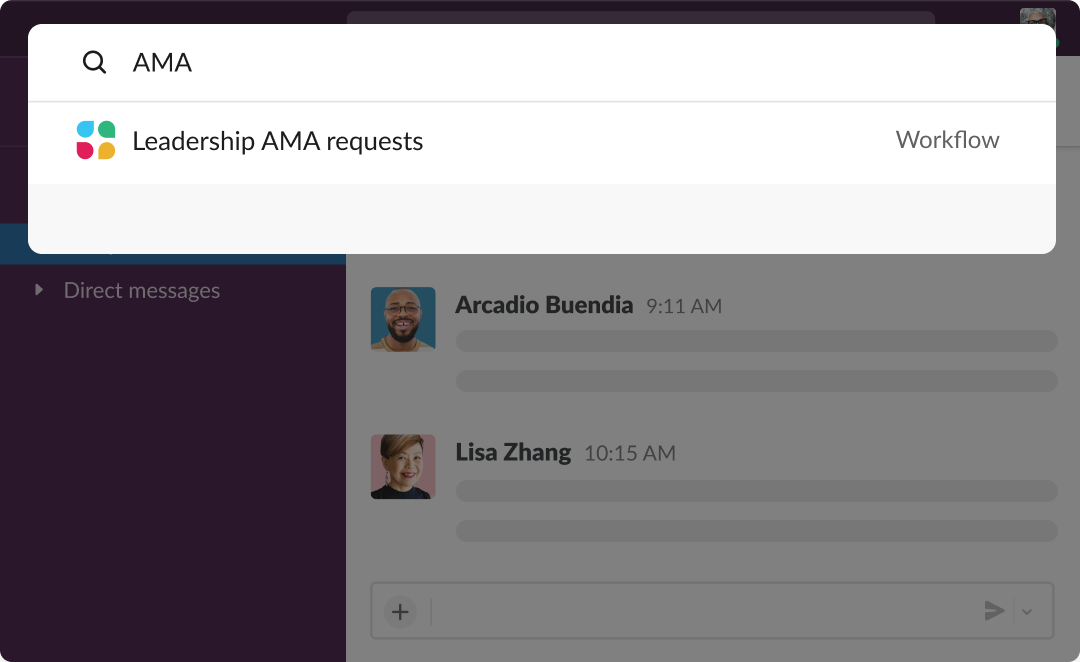
검색
- 데스크톱의 사이드바에서 에이전트 및 도구를 클릭합니다.
-
워크플로에서 기존 워크플로를 찾습니다.
링크를 클릭하여 시작하는 워크플로도 있습니다. 워크플로 링크는 채널의 책갈피에 추가하거나 캔버스에 추가할 수 있습니다.

게시된 워크플로는 Slack에서 검색하여 찾을 수 있습니다.
자세히 알아보기: Slack에서 새 워크플로를 생성하는 방법과 AI로 시작하는 방법에 대한 자세한 내용은 다음 문서를 참조하세요.
죄송합니다. 문제가 발생했습니다. 나중에 다시 시도해주세요.

