Slack の使い方
チャンネルから検索に至るまで、基本操作から高度なテクニックまでをまとめてご紹介!
Slack で集中モードを使用する
仕事を中断されない時間が必要な時は、集中モードをオンにして、集中の妨げになるものを最小限に抑えましょう。集中モードでは、サイドバーの太字表示やバッジ表示を少なくして、通知を一時停止することで、静かな Slack 環境を作ります。集中モードの期間や、VIP からの通知の処理方法をカスタマイズして、重要な情報を見逃すことなく仕事を進めることができます。
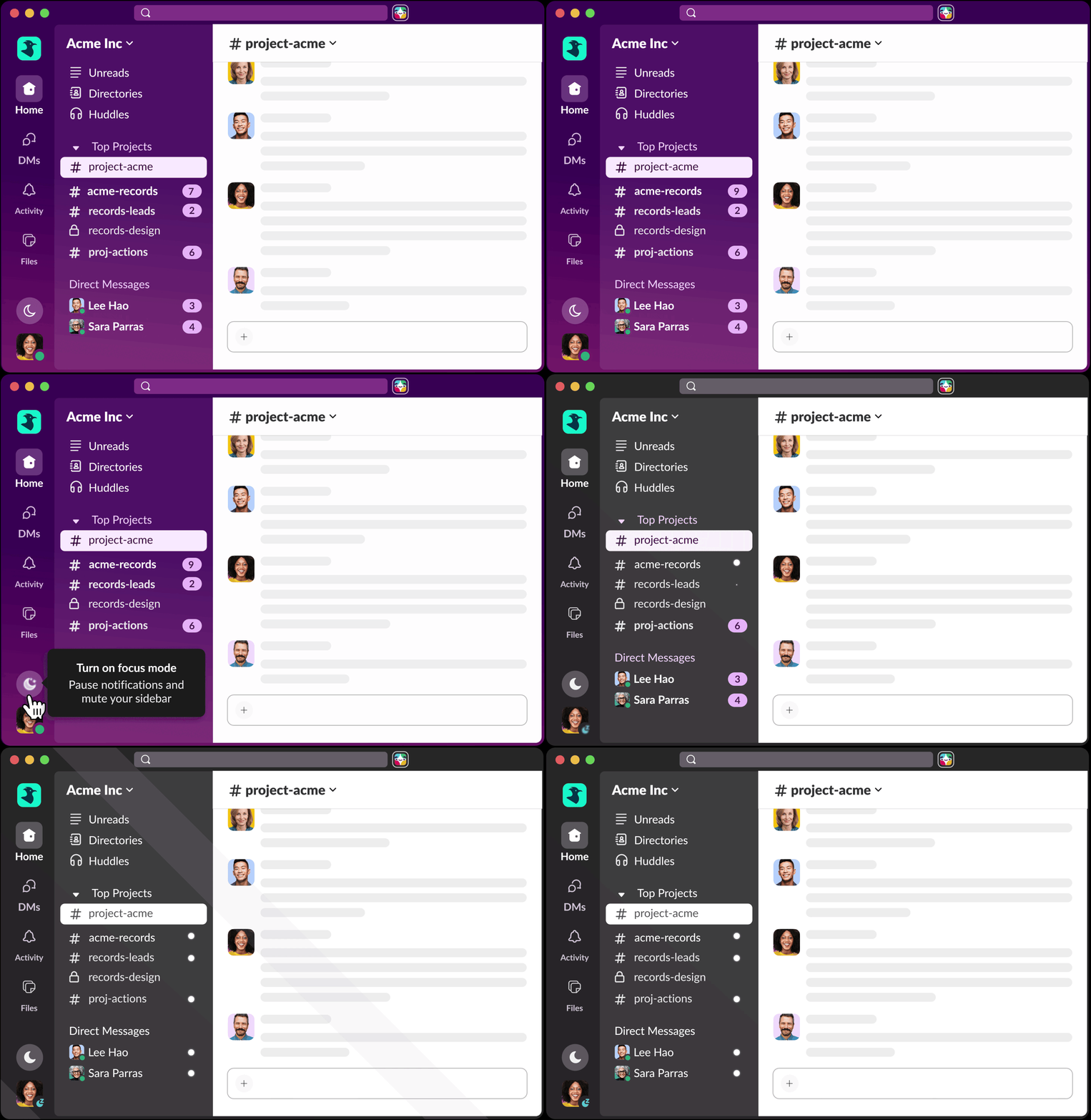
集中モードがオンの時にできること
-
Slack のテーマはグレースケールに変わり、バッジは赤色(またはユーザーのテーマの色)で表示されなくなります。
- チャンネル、ダイレクトメッセージ、サイドバーのタブの新しいアクティビティは、数字のバッジではなく、目立たないドットで示され、サイドバーの会話名は太字で表示されなくなります。サイドバーの会話名またはタブにマウスポインターを重ねると、通知の合計数が表示されます。
-
通知音(設定が有効になっている場合、VIP からの通知の音を除く)は一時停止されます。
-
ステータスは 「集中モード中」に更新されますが、必要に応じて変更できます。
集中モードをオンまたはオフにする
- デスクトップの Slack で、サイドバーの 「集中モード」をクリックします。Slack のテーマが自動的にグレースケールに更新されます。
-
「集中モード」をもう一度クリックして、集中モードをオフにします。
通知を管理する
- 集中モードがオンの時に、 「集中モード」アイコンにマウスポインターを重ねます。
-
「VIP からの通知は引き続き受け取る」の横のボックスにチェックをつけるか外します。
集中モードの期間を選択する
- 集中モードがオンの時に、 「集中モード」アイコンにマウスポインターを重ねます。
-
「期間」で集中モードを継続する期間を、「30 分」、「1 時間」、「2 時間」の中から選択します。「オフにしない」を選択すると、無期限で集中モードのままになります。
自動ステータスの環境設定を管理する
集中モードの時にステータスを自動的に更新して、返信が遅れる可能性があることをメンバーに知らせることができます(ステータスをすでに設定している場合、その設定を Slack が変更することはありません)。環境設定でこの設定をオフにすることができます。
-
サイドバーにある自分のプロフィール写真をクリックします。
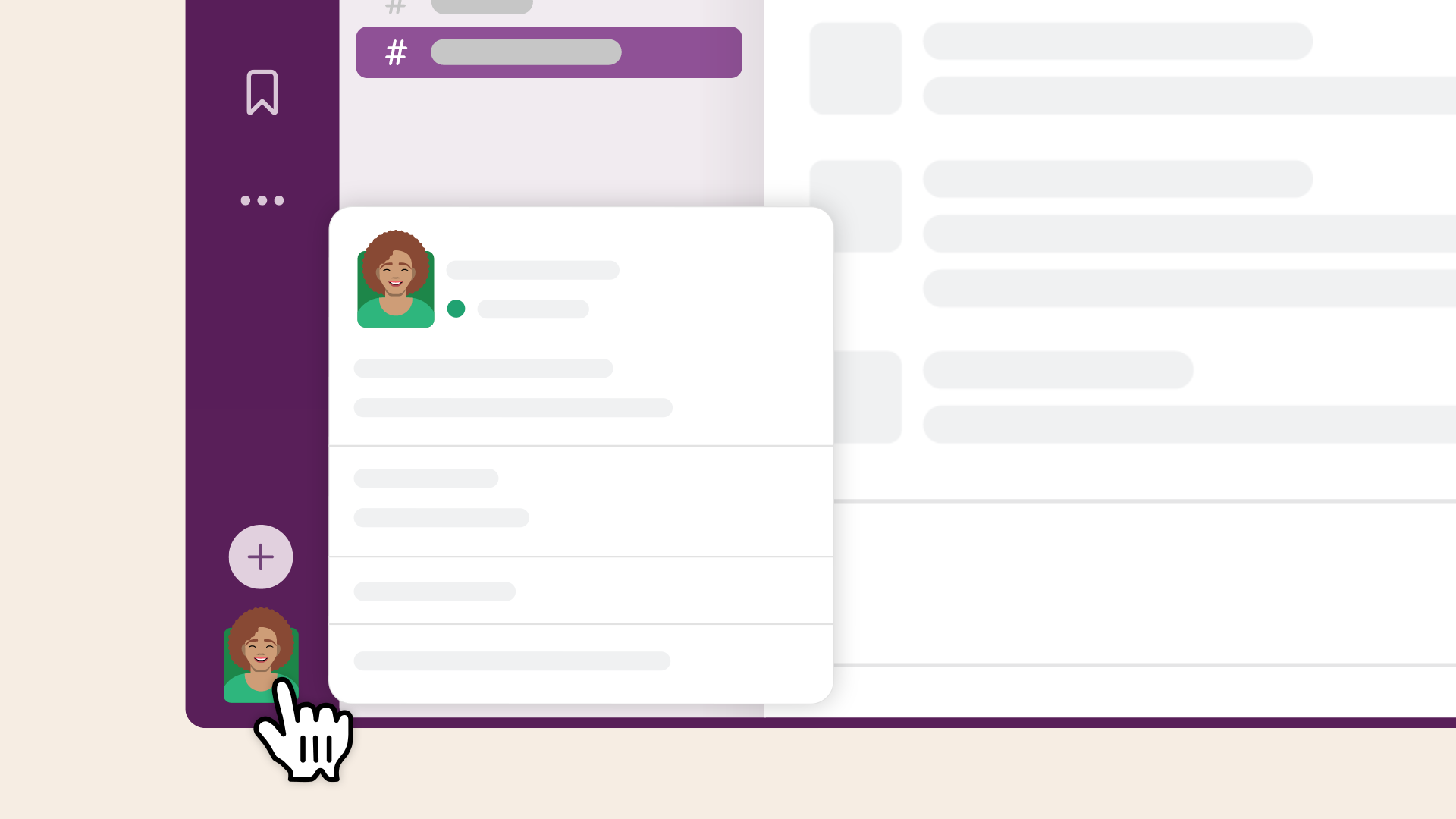
- 「環境設定」を選択します。
-
「自動ステータス」で、
「集中モード用の集中モード中」の横にあるボックスにチェックをつけるか外します。
うーん、システムがなにか不具合を起こしてるみたいです。後でもう一度お試しください。

