프로필 및 환경설정
프로필과 환경설정을 조정하여 Slack을 고객님에게 맞춰보세요.
Slack 알림 일시 중지
집중해야 하거나 휴가 기간인 경우 Slack 알림을 일시 중지할 수 있습니다. 집중력을 높이기 위해 필요에 따라 알림을 일시 중지하고, 알림을 받고 싶지 않은 일상적인 시간대의 알림 일정도 설정해보세요.
작동 방식
- 어떤 알림도 받지 않게 됩니다. 알림을 재개하면 Slack을 직접 확인하지 않았던 동안 받은 메시지를 검토할 수 있습니다.
- 다른 사람들에게는 고객님의 이름 옆에 스누즈 아이콘이 나타납니다. 다이렉트 메시지(DM)를 보낼 때 하루에 한 번 긴급 메시지에 관해 알리도록 이 설정을 재정의할 수 있습니다.
팁: 알림을 일시 중지하고 사이드바의 방해 요소도 줄이려면
집중 모드를 사용해 보세요.
알림 일시 중지
데스크톱
모바일
알림 일시 중지
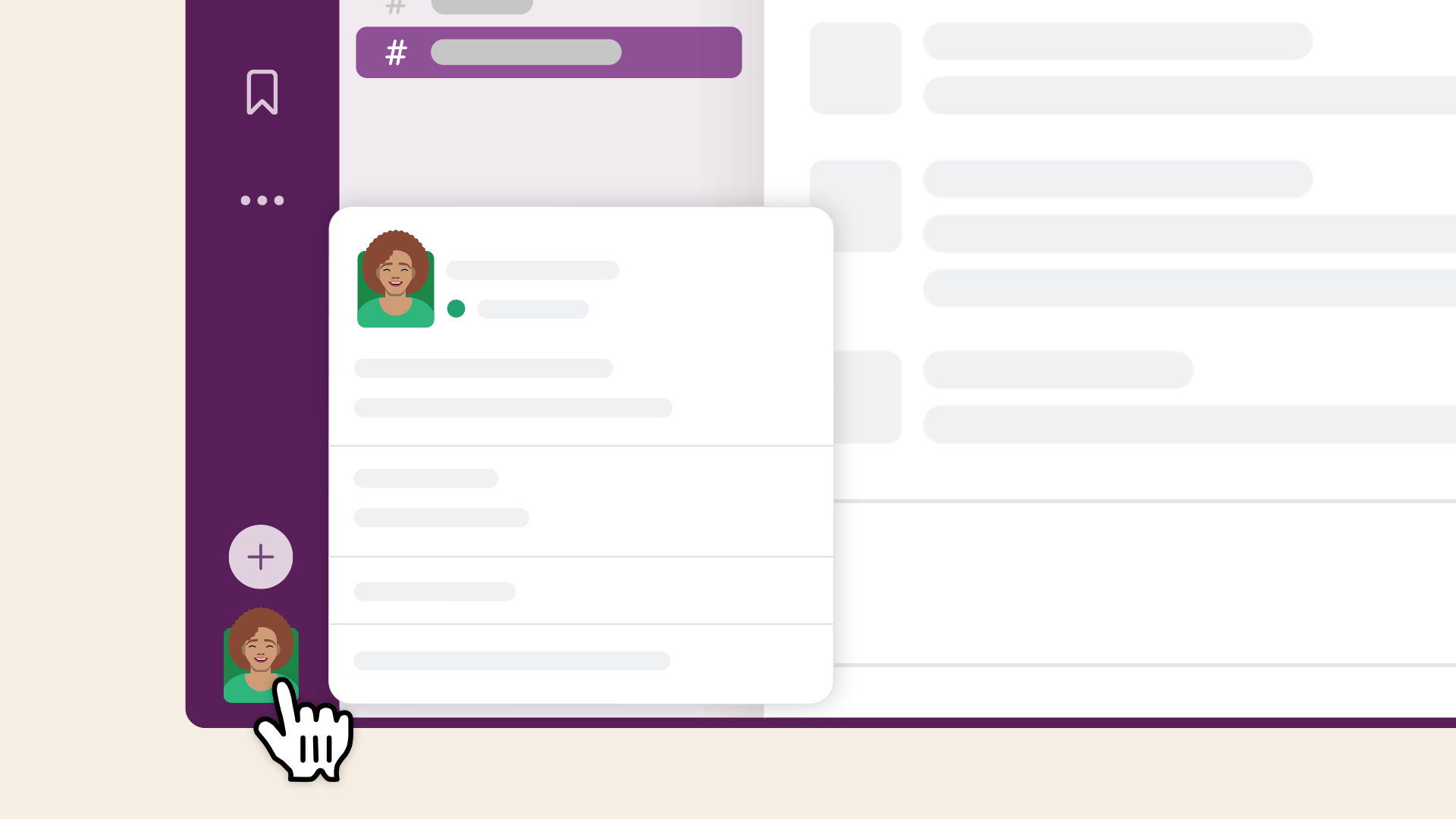
- 사이드바의 프로필 사진을 클릭합니다.
-
알림에 마우스 커서를 올립니다.
- 메뉴에서 기간을 선택하거나 사용자 지정을 선택하여 직접 설정합니다.
알림 재개 또는 조정
- 사이드바의 프로필 사진을 클릭합니다.
-
알림에 마우스 커서를 올립니다.
-
알림 재개를 선택합니다.
알림 일시 중지
- 화면 상단에서 프로필 사진을 탭합니다.
-
알림 일시 중지를 탭합니다.
- 목록에서 기간을 선택하거나 사용자 지정을 탭하여 직접 설정합니다.
알림 재개 또는 조정
- 화면 상단에서 프로필 사진을 탭합니다.
-
알림 일시 중지를 탭합니다.
-
알림 재개를 탭하거나 새 시간대를 선택합니다.
팁: 알림이 일시 중지되어 있을 때도 특정 사람들의 알림을 받으려는 경우, 해당 사람들을 VIP 리스트에 추가하면 됩니다.
알림 일정 설정
일상적으로 오프라인일 때의 시간대에 대해 알림 일정을 설정할 수 있습니다. 일정이 있는 경우 선택하는 요일의 특정 시간에만 알림이 수신됩니다. 그 시간대 외에는 알림이 일시 중지됩니다.
데스크톱
모바일
- 사이드바의 프로필 사진을 클릭합니다.
-
환경설정을 선택합니다.
-
업무 시간의 알림 허용 드롭다운 메뉴에서 매일, 평일 또는 사용자 지정 옵션 중에서 하나를 선택합니다.
- 알림 시작 및 종료 시간을 선택합니다. 설정은 자동으로 저장되므로 완료되면 닫기 아이콘을 클릭합니다.
- 화면 상단에서 프로필 사진을 탭합니다.
-
알림을 탭합니다.
-
알림 일정에서 알림 허용을 탭하고 매일, 평일 또는 사용자 지정 옵션 중에서 선택합니다.
- 알림 시작 및 종료 시간을 선택합니다. 매일 또는 평일을 선택하는 경우 시작 또는 종료를 탭하여 해당 요일에 알림을 받을 시간을 선택합니다. 사용자 지정을 선택하는 경우 원하는 요일을 탭한 다음 시작 및 종료 시간을 선택합니다.
참고: 워크스페이스 소유자나 관리자가 워크스페이스 또는 Enterprise 조직에 대해 기본 알림 일정을 설정했다면 내가 설정하는 일정이 워크스페이스 또는 조직 수준의 설정을 재정의합니다.
바로 가기 및 명령어
시간이 촉박한가요? 슬래시 명령어를 사용하여 알림을 신속하게 일시 중지하거나 재개하세요.
| 작업 |
/dnd 예시 |
| 특정 시간 동안 알림 일시 중지 |
/dnd for 15 mins
/dnd 15 minutes |
| 특정 시각까지 알림 일시 중지 |
/dnd until 17:00
/dnd until 5pm |
| 하루 중 다음까지 알림 일시 중지 |
/dnd until tonight
/dnd until tomorrow morning |
| 알림 재개 |
/dnd 끄기 |
이 기능을 사용할 수 있는 사람은 누구인가요?
- 모든 멤버
-
모든 플랜에서 이용할 수 있습니다.
죄송합니다. 문제가 발생했습니다. 나중에 다시 시도해주세요.

