プロフィールと環境設定
プロフィールを設定してチームメンバーに自己紹介。さらに環境設定から使いやすいよう設定を自由に変更!
Slack 通知を一時停止する
集中する時間や休憩が必要な場合は、Slack の通知を一時停止できます。集中したい時に必要に応じて通知を一時停止できるほか、特定の時間帯に通知スケジュールを設定して、邪魔されたくない時間に通知を一時停止できます。
使用方法
- Slack からの通知が届かなくなります。通知を再開すると、Slack を積極的に見ていなかった間に受信したメッセージを確認できます。
- 他のメンバーには、あなたの名前の横に (非通知アイコン)が表示されます。他のメンバーは、ダイレクトメッセージ(DM)を送る際に 1 日に 1 回この設定を上書きして緊急のメッセージについてあなたに通知することができます。
Tip : 通知を一時停止しながら、サイドバーのノイズも減らしたい場合は、
集中モードをお試しください。
通知を一時停止する
デスクトップ
モバイル
通知を一時停止する
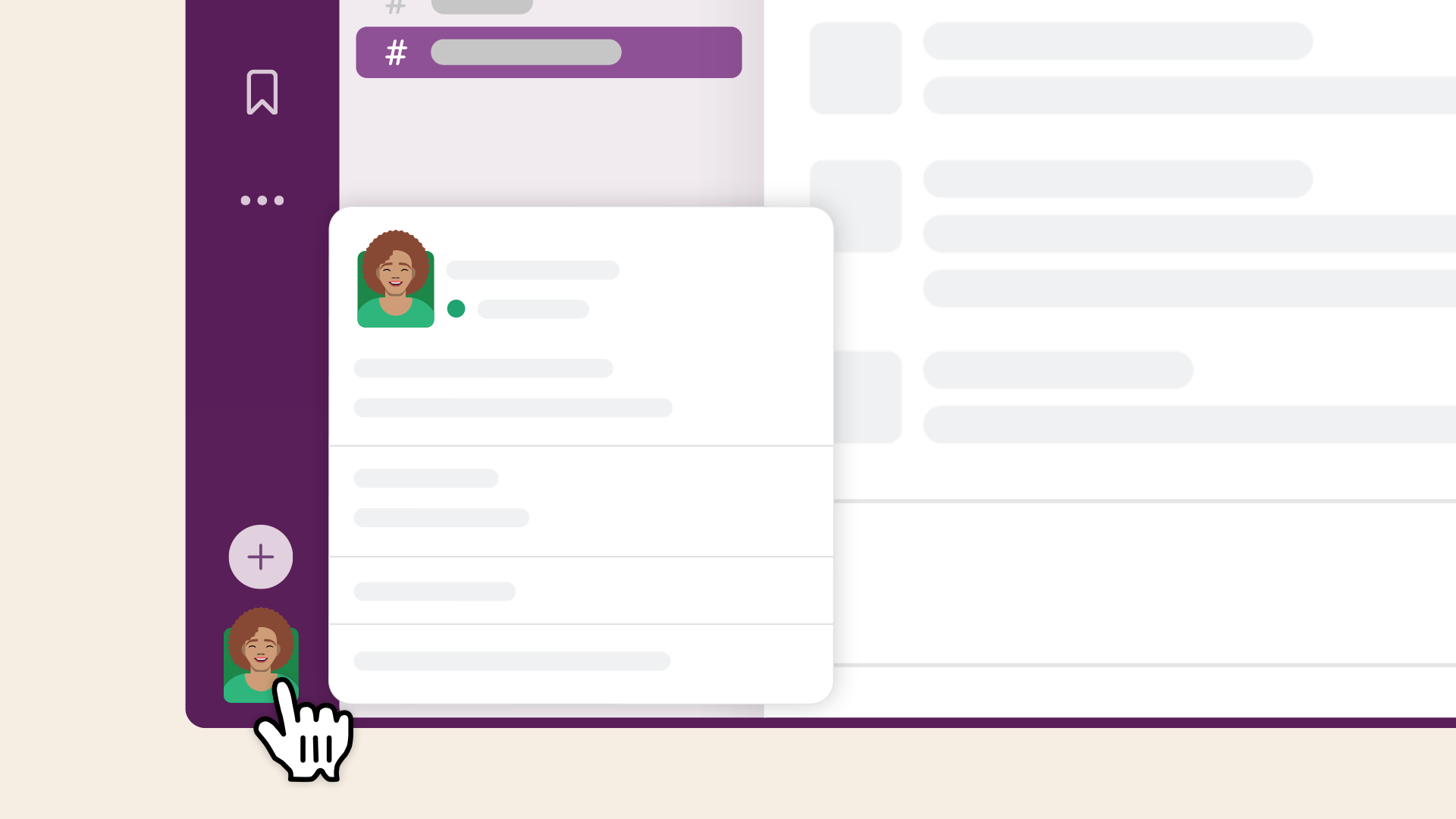
- サイドバーにある自分のプロフィール写真をクリックします。
-
「通知」にマウスポインターを重ねます。
- メニューから時間枠を選択するか、「カスタム」を選択して独自の時間枠を設定します。
通知を再開または調整する
- サイドバーにある自分のプロフィール写真をクリックします。
-
「通知」にマウスポインターを重ねます。
-
「通知を再開する」を選択します。
通知を一時停止する
- 画面上部にあるプロフィール写真をタップします。
-
「通知を一時停止する」をタップします。
- リストから時間枠を選択するか、「カスタム」をタップして独自の時間枠を設定します。
通知を再開または調整する
- 画面上部にあるプロフィール写真をタップします。
-
「通知を一時停止する」をタップします。
-
「通知を再開する」をタップするか、新しい時間枠を選択します。
Tip :通知が一時停止されている時に特定のメンバーからの通知を受けたい場合は、そのメンバーを VIP リストに追加します。
通知スケジュールを設定する
定期的にオフラインになっている時間帯には、通知スケジュールを設定できます。スケジュールを設定すると、任意の曜日と時間帯にのみ通知を受け取ることができます。それ以外の時間は通知が一時停止されます。
デスクトップ
モバイル
- サイドバーにある自分のプロフィール写真をクリックします。
-
「環境設定」を選択します。
-
「勤務時間」で、「通知を許可」ドロップダウンメニューから「毎日」、「平日」、または「カスタム」のいずれかを選択します。
- 通知を受け取る時間帯の開始時間と終了時間を選択します。設定は自動的に保存されます。完了したら、 (「閉じる」アイコン)をクリックします。
- 画面上部にあるプロフィール写真をタップします。
-
「通知」をタップします。
-
「通知スケジュール」で「通知を許可する」をタップして、「毎日」、「平日」、または「カスタム」のいずれかを選択します。
- 通知を受け取る時間帯の開始時間と終了時間を選択します。「毎日」または「平日」の場合、「開始」または「終了」をタップし、その曜日に通知を受け取る時間帯を選択します。「カスタム」の場合、任意の曜日をタップし、「開始」と「終了」の時間を選択します。
注 :オーナーまたは管理者が、ワークスペースまたは Enterprise オーガナイゼーションに対してデフォルトの通知スケジュールを設定している場合、ワークスペースまたは OrG レベルの設定は自分が設定したスケジュールによって上書きされます。
ショートカットとコマンド
急いでいる時は、スラッシュコマンドを使用して通知をすばやく一時停止または再開できます。
| アクション |
/dnd の例 |
| 通知を一定の時間一時停止する |
/dnd for 15 mins(15 分間)
/dnd 15 minutes(15 分間) |
| 通知を特定の時刻まで一時停止する |
/dnd until 17:00(17:00 まで)
/dnd until 5pm(午後 5 時まで) |
| 通知を 1 日の特定の時間帯まで一時停止する |
/dnd until tonight(今晩まで)
/dnd until tomorrow morning(明日の朝まで) |
| 通知を再開する |
/dnd off |
うーん、システムがなにか不具合を起こしてるみたいです。後でもう一度お試しください。

