ワークスペースの管理
設定方法や管理方法について詳しく知りたい時は、ココをチェック!
社内ネットワークの Slack ワークスペースを承認する
このガイドでは、IT 管理者向けに企業ネットワーク内の SSL プロキシを使用して Slack ワークスペースを承認する方法を説明しています。接続を限定することで、ネットワーク内のユーザーが承認されていないワークスペースへサインインすることを防ぐことができます。
ネットワークに対して承認できる対象
- Slack ワークスペース(Enterprise オーガナイゼーション以外の場合)
- Enterprise オーガナイゼーションおよびそれに接続されているワークスペースすべて
注 :エンタープライズ向けプランでは、IP 許可リストを設定して、メンバーが未承認のネットワークから OrG にアクセスするのを防ぐこともできます。
この機能でできること
IT 管理者は、slack.com へのトラフィックを傍受するようオンプレミスまたはクラウドベースのプロキシサーバーを構成することができます。このプロキシが、従業員のアクセスできるワークスペースをリストする新しい HTTP ヘッダー(X-Slack-Allowed-Workspaces-Requester と X-Slack-Allowed-Workspaces)を追加します。
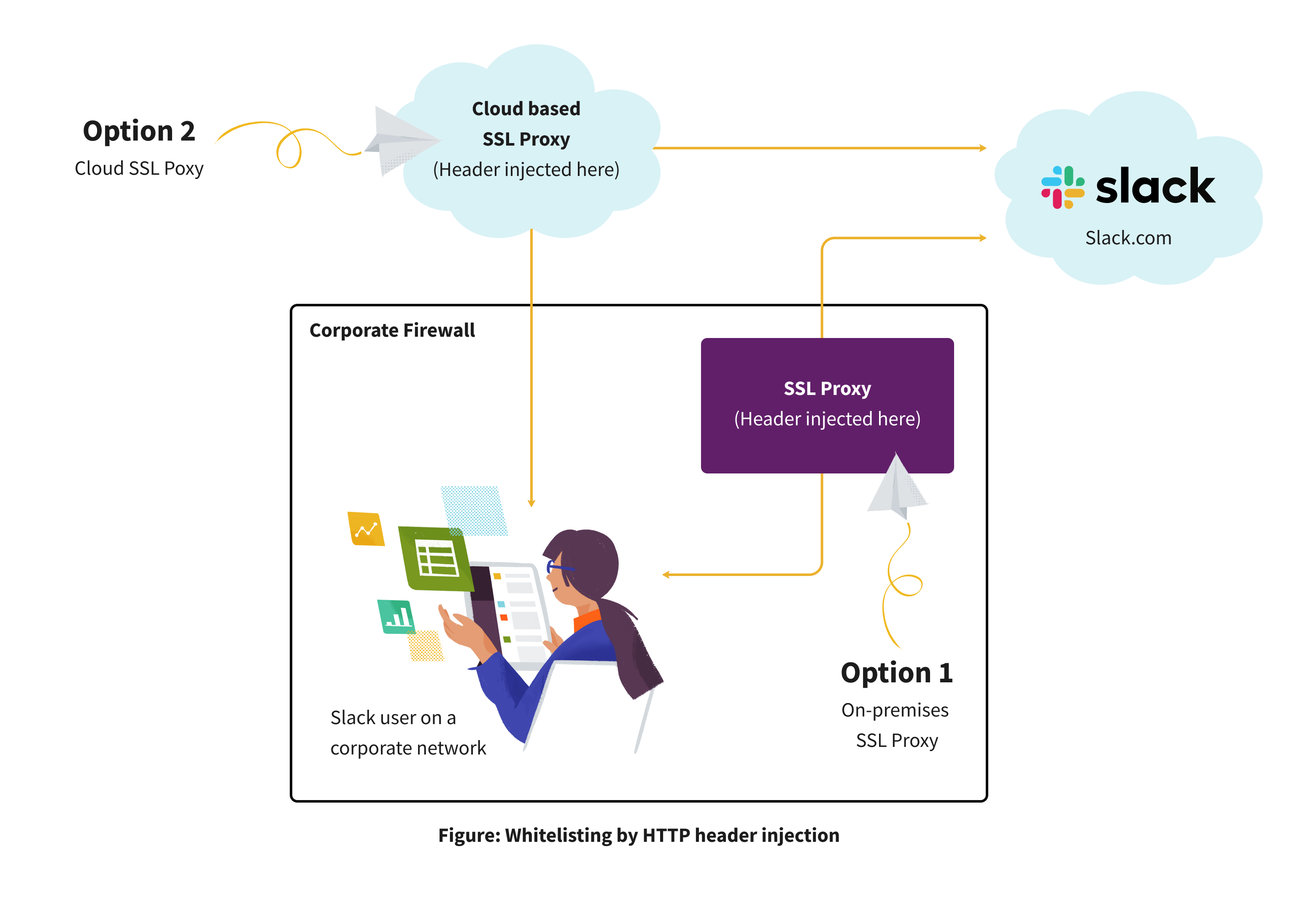
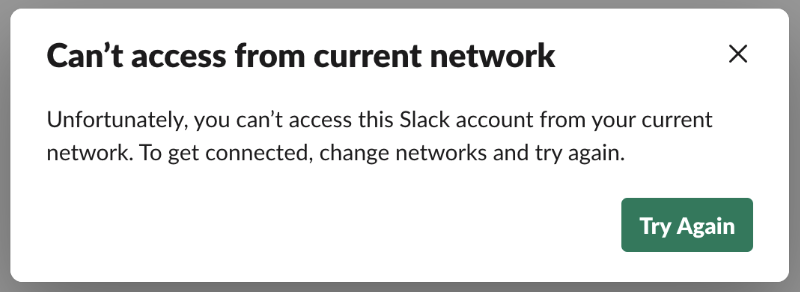
この設定を有効にすると、チームは承認済みの OrG やワークスペースにアクセスし、通常どおり Slack を使用できるようになります。承認されていないワークスペースにサインインしようとすると、エラーメッセージが表示されます。
社内ネットワークのワークスペースを承認する方法
-
プロキシサーバーをチェック : プロキシサーバーが SSL 傍受に対応していることを確認します。HTTP ヘッダーの詳しい設定方法はお使いの製品やサービスを参照してください。
-
OrG ID またはワークスペース ID を特定する :担当のカスタマーサクセスマネージャーまたはこちらまでお問い合わせの上、OrG ID またはワークスペース ID の一覧を取得します。
-
以下の 2 つの HTTP ヘッダーを設定する :
ヘッダー 1: ヘッダー X-Slack-Allowed-Workspaces-Requester を追加し、その値をあなたのアカウントを示すワークスペースまたは OrG の ID に設定します。まずこれを設定しないと、次のヘッダーが機能しません。ヘッダー 2 に複数のワークスペースまたは OrG の ID を追加する場合でも、この値には 1 つの ID のみを追加する必要があります。
ヘッダー 2:ヘッダー X-Slack-Allowed-Workspaces を追加し、その値を許可されたワークスペースや OrG ID のカンマ区切りのリストに設定します。これらは、承認が必要なワークスペースや OrG を示すものです。
誰がこの機能を利用できますか?
-
ワークスペースのオーナーとワークスペースの管理者
-
ビジネスプラスおよび Enterprise プラン
うーん、システムがなにか不具合を起こしてるみたいです。後でもう一度お試しください。

