튜토리얼 및 비디오
Slack 배우기가 단순해졌습니다. 튜토리얼, 영상, 그리고 팁을 확인하여 작업을 완료하세요.
필요한 정보 찾기
중요한 정보가 다양한 이메일과 파일을 통해 퍼지므로 작업에 필요한 모든 정보를 찾기란 쉽지 않습니다.
|
이 튜토리얼에서는 다음 기능에 대한 Slack 사용 방법을 소개합니다.
|
정보 검색하기
원하는 정보를 찾는 일은 더 스마트하고 빠르고 생산적인 업무를 하기 위한 핵심 요소입니다.
검색 시작
결과 좁히기
메시지, 파일, 채널, 사람을 검색 한 번으로 찾아보세요. 먼저 Slack 상단의 검색 필드를 클릭합니다. 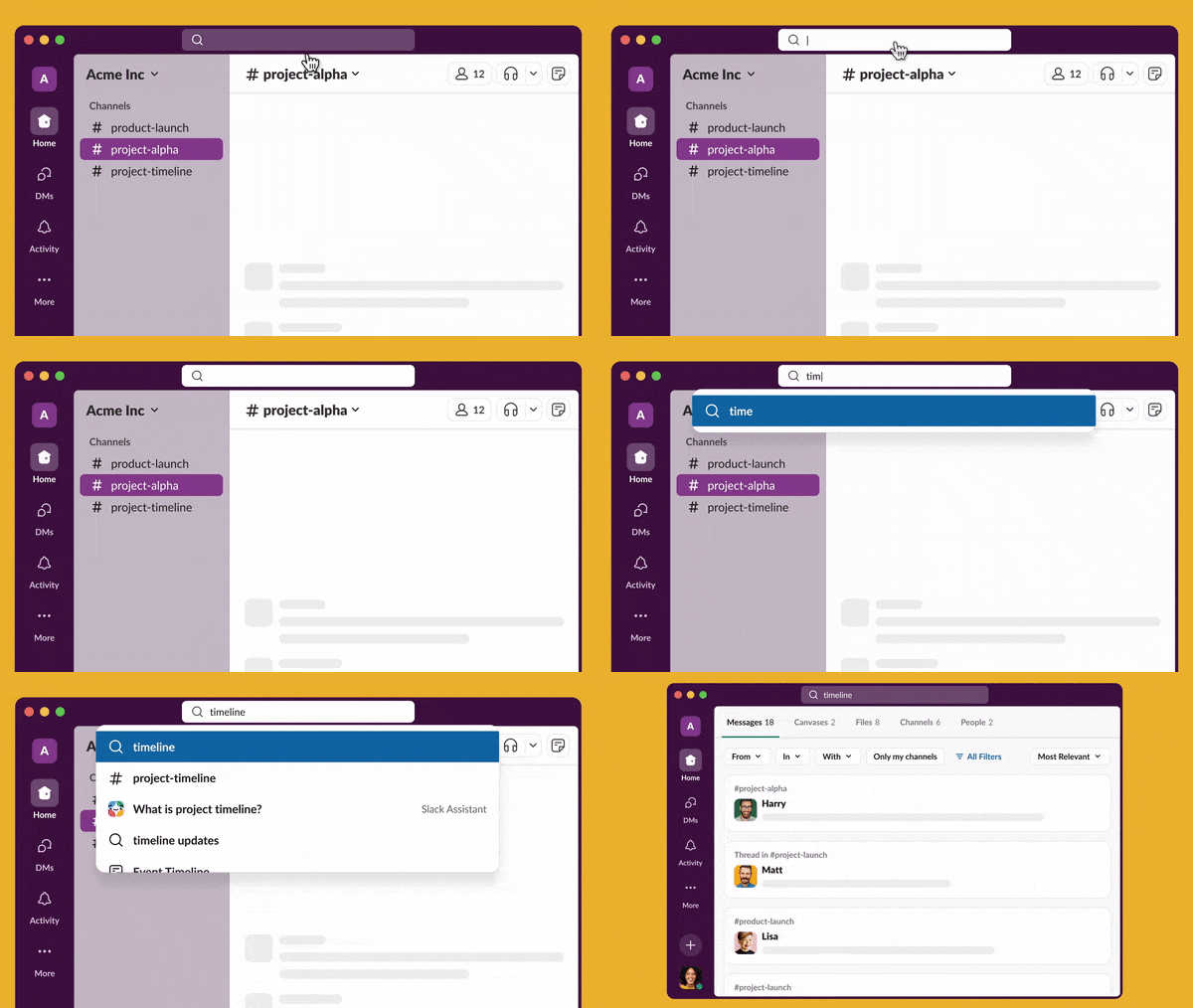
검색에 한정자와 필터를 추가해 검색 결과의 범위를 좁힐 수 있습니다. 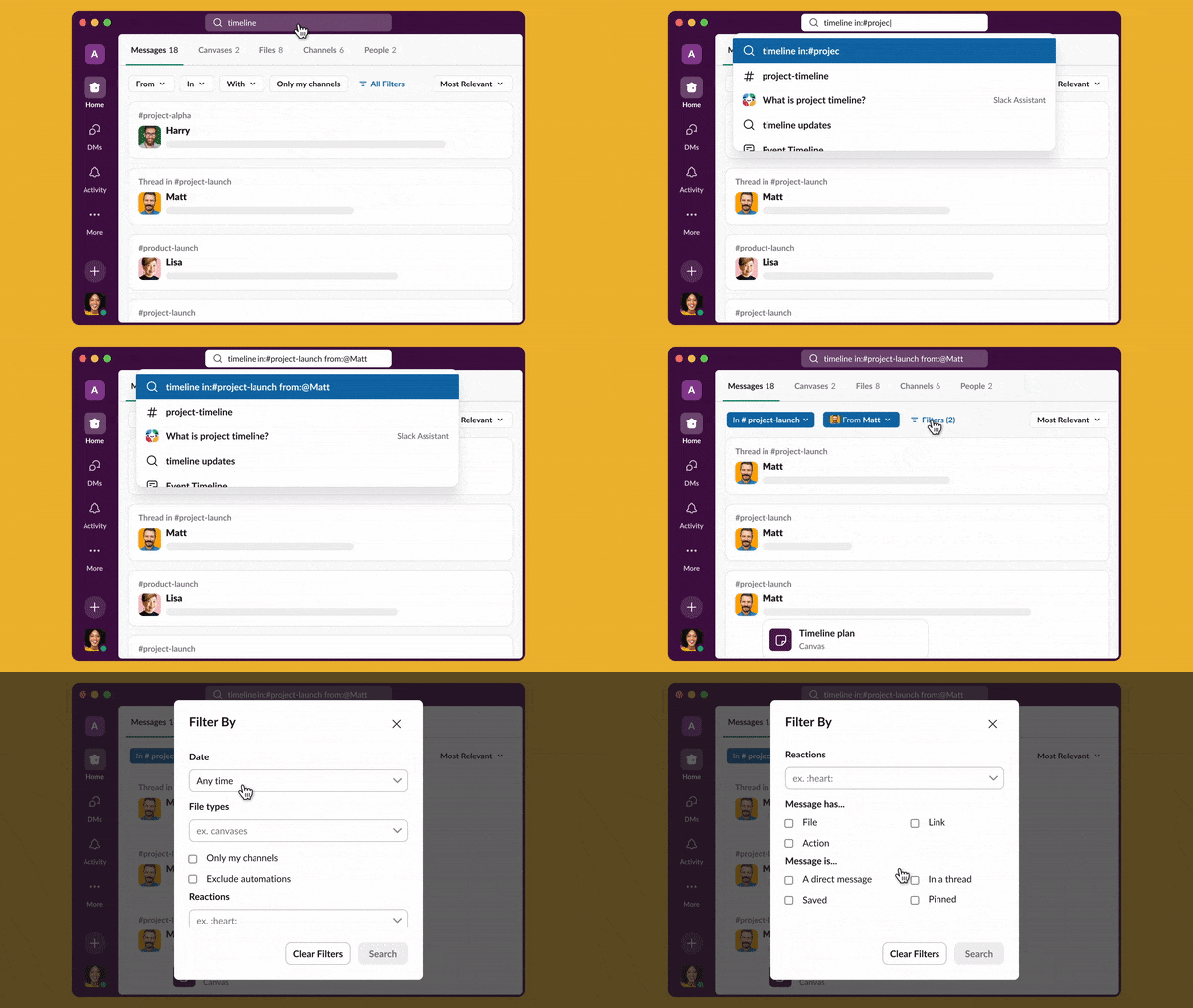
아래 표에는 시도해 볼 수 있는 몇 가지 한정어의 예가 나와 있습니다.
| 검색 범위를 좁히는 방법 |
예시 |
| 특정 문구를 검색하려면 따옴표 추가 |
"마케팅 보고서"를 검색하면 해당 문구 전체가 포함된 결과만 표시 |
|
in:과 채널 이름, 직장 동료 이름 또는 섹션 이름을 추가하면 특정 대화에서 검색 |
마케팅 보고서 in:#팀-마케팅을 검색하면 #팀-마케팅 채널에서 찾은 검색 결과만 표시 |
| 특정 사용자가 공유한 정보를 검색하려면 표시 이름 앞에 from:을 추가합니다. |
마케팅 보고서 from:@희영을 검색하면 희영의 대화 내용에서만 검색 |
메시지 및 파일 액세스
Slack은 메시지와 파일을 쉽게 탐색하여 필요한 정보를 빠르게 찾을 수 있도록 설계되었습니다.
지난 메시지로 건너뛰기
나중을 위해 저장
어제 미팅에서 공유한 파일이나 작년 프로젝트에서 내린 결정을 찾아야 할 때 지난 메시지로 빠르게 이동할 수 있습니다. 
자주 참조하는 메지지와 파일을 저장하면 나중에 쉽게 액세스할 수 있습니다. 팀원이 향후 프로젝트의 일부로 자주 보게 될 보고서를 공유했다고 가정해봅시다. 파일을 반복해서 검색하는 대신, 파일을 저장하고 저장됨에서 빠르게 액세스할 수 있습니다.
사용 팁 나중에 저장하려는 메시지 위에 마우스 커서를 올리고 더 보기 메뉴를 클릭한 다음 저장됨에 추가를 클릭합니다.
죄송합니다. 문제가 발생했습니다. 나중에 다시 시도해주세요.

