プロフィールと環境設定
プロフィールを設定してチームメンバーに自己紹介。さらに環境設定から使いやすいよう設定を自由に変更!
Slack のステータスとログイン状態を設定する
Slack で作業する時には、チームのメンバーに対し、メッセージへの応答にかかる時間や、自分のログイン状態を知らせるとよいでしょう。Slack では、現在の状況を共有し、ログイン状態をほかのメンバーに伝える方法がいくつか用意されています。
-
ステータスは、ほかのメンバーに現在の仕事の状態を伝えるメッセージです。
-
ログイン状態とは、表示名の横の ◯ で、現在の自分のログイン状態(Slack でアクティブかどうか)を示します。
Tip : ワークスペースのオーナーや管理者である場合は、メンバーが選択できるステータス候補をカスタマイズする方法を確認しましょう。
Slack のステータスを更新する
Slack でステータスを設定すると、名前の横に絵文字ステータスが表示されます。ほかのメンバーがあなたの氏名または表示名を確認できる箇所であれば、絵文字ステータスも表示されます。ステータスの全文は、プロフィールで、またはデスクトップの絵文字ステータスにマウスポインターを重ねることで確認できます。絵文字ステータスを選択しない場合、💬(吹き出しの絵文字)がデフォルトで表示されます。
デスクトップ
モバイル
ステータスを設定する
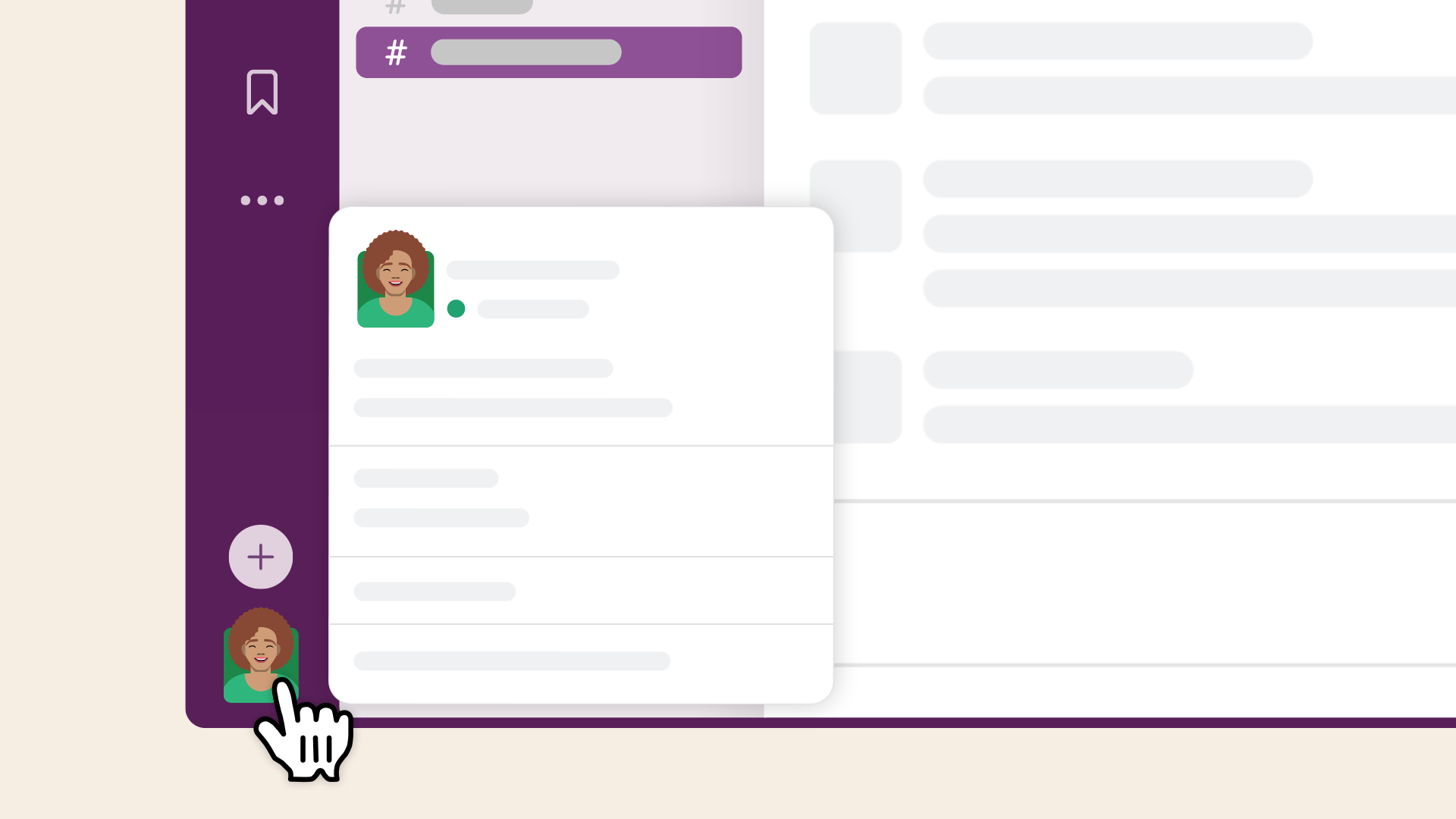
- サイドバーにある自分のプロフィール写真をクリックします。
-
「ステータスを更新する」フィールドをクリックします。
- ステータスを入力して絵文字を選択するか、ステータスオプションの候補を選択します。
-
「次の時間の経過後にステータスを削除...」をクリックして、ステータスを削除する時間を選択します。必要に応じて、「通知を一時停止する」の横にあるボックスにチェックを入れ、ステータスの設定が解除されるまで通知をオフにします。
-
[保存] をクリックします。
ステータスを編集、または設定を解除する
- サイドバーにある自分のプロフィール写真をクリックします。
- 現在のステータスをクリックして編集するか、「ステータスを削除」をクリックして削除します。
ステータスを設定する
- プロフィール写真をタップします。
-
「ステータス」フィールドをタップします。
- ステータスを入力し、必要に応じて (絵文字アイコン)をタップして絵文字を選択します。あるいは、ステータスオプションの候補を選択します。
-
「次の時間の経過後に削除」をタップして、ステータスを削除する時間を選択します。
-
「完了」をタップします。
ステータスを編集、または設定を解除する
- プロフィール写真をタップします。
- 現在のステータスをタップして編集するか、「削除する」をタップして削除します。
注 :ワークスペースまたは Grid OrG の設定によっては、あなたのステータスが、外部と共有されているチャンネルのほかのオーガナイゼーションのメンバーに表示される場合があります。
自動ステータスを管理する
あなたがハドルミーティング中、集中モード中、勤務時間外の場合、Slack はあなたのアクティビティに基づいて返信に時間がかかる可能性があることをメンバーに伝えることができます。
- デスクトップで、サイドバーにある自分のプロフィール写真をクリックします。
-
「環境設定」を選択します。
-
「自動ステータス」で、自動的に更新するステータスの横にあるボックスにチェックをつけるか外します。
ログイン状態を管理する
一緒に仕事をする人は、あなたの名前の横にあるドットを見て、アクティブと離席中のいずれかに設定されているか、通知を一時停止しているかどうかを確認できます。
Slack ではログイン状態を自動的に判断します。デスクトップまたはモバイルデバイスで Slack が開いている時には、アクティブに設定されます。デスクトップが 10 分間操作されなかった時や、モバイルデバイスでアプリから離れたり、アプリを閉じたりした場合は、離席中に設定されます。
アクティブ

離席中

ログイン状態を設定する
必要に応じて、いつでも手動でアクティブまたは離席中に設定できます。
デスクトップ
モバイル
- サイドバーにある自分のプロフィール写真をクリックします。
-
「ログイン状態を離席中に変更」、または「ログイン状態をアクティブに変更」をクリックします。
- プロフィール写真をタップします。
-
「ログイン状態を離席中に変更」または「ログイン状態をアクティブに変更」をタップします。
うーん、システムがなにか不具合を起こしてるみたいです。後でもう一度お試しください。

