你的檔案和對話總算同步了
Slack 將團隊對話、決策和檔案匯集在一處。再連結 Google 雲端硬碟,體驗更升級:團隊在平常工作的空間中,就能請求存取權、針對檔案留言,以及分享文件。不用再忙著追進度,有更多時間專注完成工作。
永遠免費。無需信用卡。
簡單兩步驟就能將 Google 雲端硬碟連結至 Slack。
從 Slack Marketplace 新增 Google 雲端硬碟
前往 Slack Marketplace 搜尋 Google 雲端硬碟,然後按一下「新增至 Slack」。任何工作空間成員都能在一分鐘內完成。
連結 Google 帳號
應用程式安裝完畢後,每位團隊成員都能連結自己的 Google 帳號。方法是在 Slack 中開啟 Google 雲端硬碟應用程式,並按一下「連結 Google 雲端硬碟」。
大功告成,開始一起協作。
不論是分享檔案、回覆留言還是搜尋 Google 雲端硬碟,全都不用離開 Slack。團隊用過這項功能,就再也離不開。
不用離開 Slack 就能授予檔案存取權。
有人在 Slack 中分享 Google 雲端硬碟檔案時,如有團隊成員無法開啟,Slack 會自動偵測並詢問是否要授予存取權。只需按一下,對方就能存取,完全無需後續追蹤。
不用開啟 Google 雲端硬碟就能回覆留言。
有人針對你擁有或分享的檔案留言後,留言會顯示在 Slack 中。你在 Slack 中回覆,回應內容就能自動張貼回 Google 文件。無論在哪裡工作,都能快速推進意見回饋流程。
所需的檔案就在對話中。
從 Slack 搜尋 Google 雲端硬碟,並直接將任何檔案分享到頻道或訊息中。連結的應用程式越多,Slackbot 更能精準呈現相關內容,讓團隊減少翻找資訊的時間,轉而專注於推動工作進度
常見問題
Slack 內建強大的安全功能,可確保你的資料安全無虞。你傳送的訊息及檔案等所有內容均經過加密處理,只有相關人員可以查看。你的公司甚至可以掌控自己的加密金鑰,多添一層安全保護。
在你使用 AI 或將其他應用程式連結至 Slack 時,Slack 一律會保障資料的安全與隱私。Slack 絕不會將你的資料用於訓練 AI 模型。AI 只會處理你可以存取的訊息,並且只會在 Slack 系統內安全運作。
因此,無論是使用 Slack 的 AI 功能,還是建構自己的工具,你都能隨時安全存取自己的資料。
Slack 應用程式在 Slack 中連結工具與服務,因此無需離開工作空間即可使用。有了應用程式,所有資源都集中在一起,幫助你輕鬆快速地在技術堆疊中找出、分享和處理資訊,有助於保持專注和完成工作。前往此處深入瞭解。
在 Slack Marketplace 有 2,600 多種應用程式可供選擇,能夠協助完成你所做的任何工作。現在,我們的合作夥伴將 AI 智慧功能整合到他們的應用程式中,再加上 Slack AI 的所有優點,都讓 Slack 真正成為專為完成工作打造的 AI 作業系統。
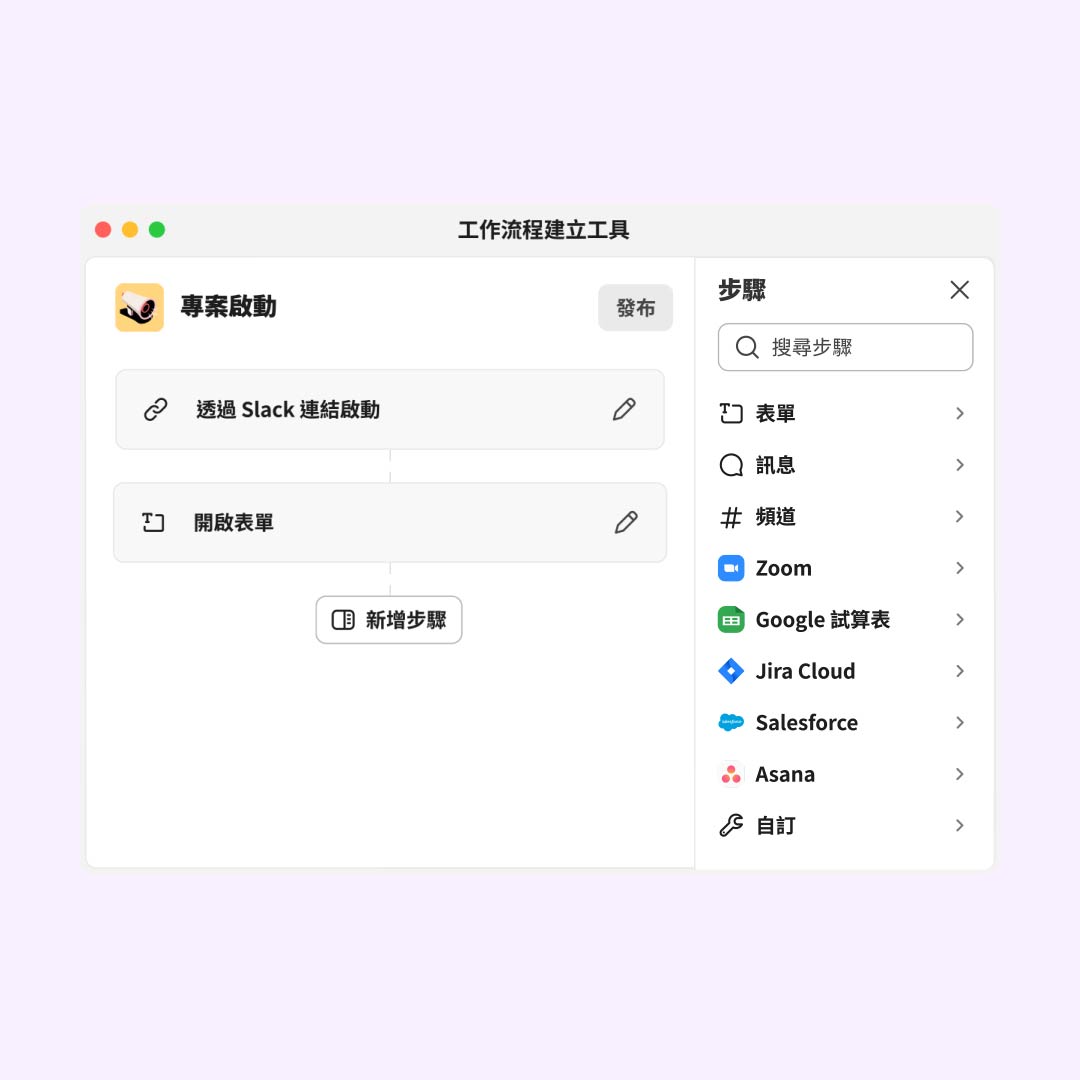
如果你使用自訂工具或遵循公司的特定流程,你可以瞭解如何運用工作流程建立工具來建立自己的工作流程,或使用 Slack API 建立自訂小程式。
Slack 讓你可以將軟體和自訂小程式直接整合到 Slack 中,這樣所有工具更能發揮效用。以下是一些常見類別和範例:
專案管理: 將 Slack 與 Asana、Miro、Notion 及 Jira 等專案管理工具連結,無需離開 Slack 即可更新工作、追蹤進度和管理專案。
客戶支援: 整合 Salesforce Service Cloud、Zendesk 和 Freshdesk 等客戶支援應用程式,直接透過 Slack 管理支援單並與客戶溝通。
CRM 系統: 將 Slack 與 Salesforce Sales Cloud、HubSpot 和 ZoomInfo 等 CRM 平台連結,輕鬆在 Slack 頻道中查看客戶資料和接收最新商機與交易資訊。
檔案管理: 使用 Box、Google 雲端硬碟及 Dropbox 等方便存取和分享檔案的檔案管理系統,讓 Slack 效用更升級。
開發人員工具: 連結 GitHub、GitLab、PagerDuty 及 AWS Chatbot 等開發人員工具,直接從 Slack 協作處理程式碼、檢閱提取請求和追蹤問題。
這些整合可將 Slack 與團隊日常使用的工具連結,讓 Slack 成為協作、溝通和生產力的中心。
如要安裝應用程式,請先在 Slack Marketplace 中找到應用程式。在應用程式頁面上,按一下「新增至 Slack」按鈕,然後按照提示安裝應用程式或連結帳號。如果應用程式已安裝到工作空間,則按一下「新增至 Slack」,然後你就會看到連結帳號的選項。你也可以從工作空間中尋找和安裝應用程式。按一下左側欄中的「應用程式」,即可在此處瀏覽目錄。如果想進一步瞭解如何聰明安全地管理應用程式,請參閱這份指南。
管理 Slack 整合的操作相當簡單易懂。先按一下工作空間名稱以開啟功能表,然後選取「設定與管理」,再選取「管理應用程式」。這會將你導向 Slack Marketplace,你可在此瀏覽和管理現有整合。你還可以在這裡搜尋應用程式,然後選取「安裝」來新增應用程式。你可以為每個已安裝的應用程式設置設定和權限,或在不需要時將整合移除。定期查看整合,確保整合仍可派上用場並符合團隊目前的需要,讓 Slack 工作空間保持井然有序且有效率。
你可以在免費版 Slack 上將多達 3 個應用程式新增到工作空間。如果使用 Slack Pro 方案,可安裝多達 10 個應用程式。如果使用 Slack Business+ 方案,則可以無限制安裝應用程式,沒有數量限制!請記住,某些應用程式服務需要付費或訂閱,才能在 Slack 中使用所提供的產品。
如果想瞭解 Slack 的免費和付費方案,請參閱定價頁面。
使用 Slack API 建立應用程式,輕鬆取得組織順利運作所需的工具和資料來源。如需開始使用和建立應用程式所需的所有資源,請造訪 Slack API 並加入 Slack 開發人員計畫,即可使用專為開發人員打造並幫助開發人員成長的 Beta 版功能、工具和資源。
如果有興趣向平台上的其他開發人員、設計師和產品經理學習,你可以考慮加入 Slack 平台社群群組。