ファイルと会話の同期がついに実現
Slack はチームの会話、決定事項、ファイルを 1 か所に集約します。Google ドライブを連携すれば、チームがすでに仕事をしている場所で直接、アクセスのリクエスト、ファイルへのコメント入力、ドキュメントの共有を行えるため、Google ドライブがさらに便利になります。情報を探す手間が減り、仕事の効率がアップします。
ずっと無料。クレジットカードは不要です。
2 つの簡単なステップで Google ドライブを Slack と連携
Google ドライブを Slack Marketplace から追加する
Slack Marketplace に移動して Google ドライブを検索し、「Slack に追加」をクリックします。どのワークスペースのメンバーでも 1 分未満で追加できます。
Google アカウントを連携させる
アプリをインストールしたら、チームメンバーが各自の Google アカウントを連携させます。Slack で Google ドライブアプリを開き、「Google ドライブを連携する」をクリックします。
準備完了。連携を開始可能
ファイルの共有、コメントへの返信、ドライブ内の検索など、すべて Slack を離れることなく行えます。チーム全員が Slack を手放せなくなるでしょう。
Slack を離れることなくファイルへのアクセス権を付与
誰かが Slack で Google ドライブのファイルを共有し、あるチームメンバーがそのファイルを開けなかった場合、Slack はその状況を検出し、そのメンバーのアクセスを許可するかどうかを尋ねます。ワンクリックで許可できます。フォローアップは必要ありません。
ドライブを開かずにコメントに返信
自分が所有または共有するファイルに誰かがコメントすると、そのコメントが Slack に表示されます。Slack で直接返信すると、その応答が Google ドキュメントに自動的に投稿されます。どこで仕事をしていても、フィードバックを迅速にやり取りできます。
会話を行っている場所で直接、適切なファイルにアクセス
Slack から Google ドライブを検索し、どのファイルでもチャンネルやメッセージで直接共有できます。連携するアプリが増えるたびに、Slackbot は関連する情報の抽出がうまくなるため、チームは検索に費やす時間を減らして、仕事の前進に時間を使えるようになります。
よくある質問
Slack には、お客さまのデータを保護するための強力なセキュリティが組み込まれています。メッセージやファイルなど、送信されるすべてのデータは暗号化され、適切なメンバーのみがそのデータを閲覧できます。自社で暗号化キーを管理して、保護を強化することも可能です。
AI を使う際にも、ほかのアプリを Slack に連携させる際にも、お客さまのデータとプライバシーは安全に保護されます。Slack は、AI モデルのトレーニングにお客さまのデータを使用することはありません。AI は、ユーザーがすでにアクセス権を持っているメッセージのみを利用します。また、AI の動作は Slack のシステム内で安全に実行されます。
このため、お客さまが Slack の AI 機能を使う際にも、ツールを自ら構築する際にも、常に安全にデータにアクセスしていただけます。
Slack アプリにより、ツールやサービスを Slack と連携させることができます。接続したツールやサービスは、Slack のワークスペース内から利用できます。すべてが 1 か所に集約されることで、ユーザーは仕事に集中しやすくなるとともに、使用しているソフトウェアやツールを横断して情報をすばやく発見・共有し、それにもとづいてアクションを起こせるようになります。詳しくは、こちらをご覧ください。
Slack Marketplace には、さまざまな仕事に役立つ 2,600 種類を超えるアプリがそろっています。さらに、Slack AI のメリットすべてに加え、パートナーが自らのアプリに AI インテリジェンスを組み込めるようになったことで、Slack はまさに AI に対応した仕事の基本システム「Work OS」になっています。
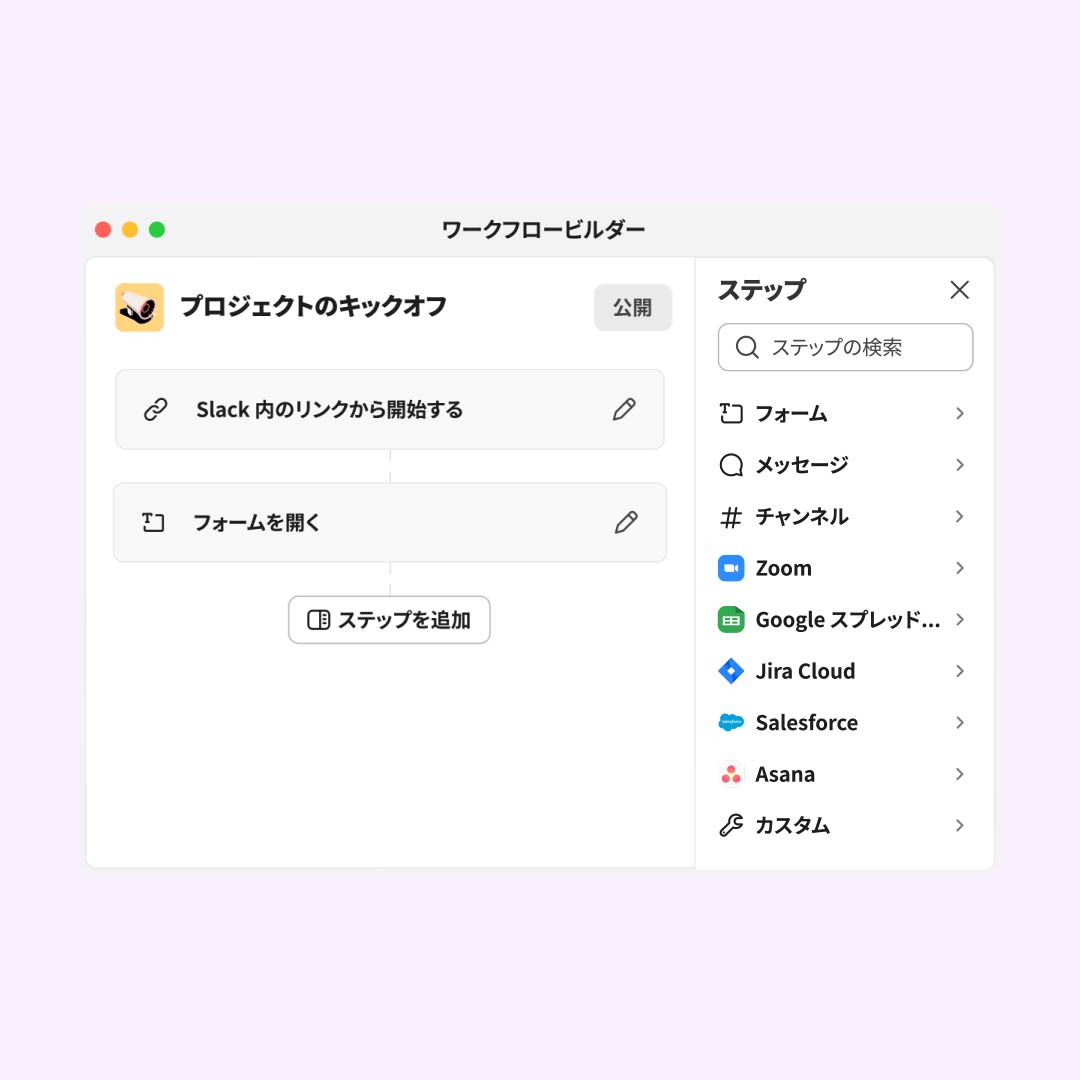
自社に特有のプロセスやカスタムツールがある場合には、ワークフロービルダーで独自のワークフローを作成することや、Slack API を使ってカスタムアプリを構築することも可能です。
ソフトウェアやカスタムアプリを Slack と連携させることで、すでにお使いのツールすべてをさらに効果的に活用できます。以下に、よく使われるカテゴリーとアプリの例をご紹介します。
プロジェクト管理 : Slack を Asana、Miro、Notion、Jira といったプロジェクト管理ツールと連携させると、タスクの更新や進捗の追跡、プロジェクトの管理を Slack から離れることなく実施できます。
カスタマーサポート : Salesforce Service Cloud、Zendesk、Freshdesk といったカスタマーサポートアプリを連携させると、チケットの管理や顧客とのやり取りを Slack 内から直接行えるようになります。
CRM システム : Slack を Salesforce Sales Cloud、HubSpot、ZoomInfo といった CRM プラットフォームと連携させると、Slack チャンネル内から顧客データにアクセスして、見込み客や案件についての最新情報を取得できます。
ファイル管理 : Slack を Box、Google ドライブ、Dropbox といったファイル管理システムと連携させると、ファイルへのアクセスやファイルの共有が容易になります。
開発者用ツール : GitHub、GitLab、PagerDuty、AWS Chatbot といった開発者用ツールと連携させると、コーディングの共同作業、プルリクエストの確認、問題の追跡を Slack から直接行えるようになります。
このようなインテグレーションによって、チームが日々使っているツールを連携させることで、Slack がコラボレーション、コミュニケーション、生産性向上のハブになります。
アプリをインストールするには、まず Slack Marketplace でインストールするアプリを見つけます。そのアプリのページで「Slack に追加」ボタンをクリックします。その後、プロンプトに従ってアプリをインストールするか、アカウントを連携させます。そのアプリがすでにワークスペースにインストールされている場合には、「Slack に追加」をクリックした後に、アカウントを接続するオプションが表示されます。自分のワークスペースからアプリを探してインストールすることもできます。左サイドバーで「App」をクリックして、そこからディレクトリを参照します。アプリをスマートかつ安全に管理する方法について、詳しくはこちらのガイドをご覧ください。
Slack のインテグレーションの管理方法はシンプルです。まず、ワークスペース名をクリックしてメニューを開き、「設定と管理」、「アプリの管理」の順に選択します。そこから Slack Marketplace にアクセスして、既存のインテグレーションの閲覧と管理を行えます。新しいアプリを追加するには、アプリを検索して「インストール」を選択します。インストールされた各アプリについて、各種設定や権限を管理できます。必要がなくなったインテグレーションは削除できます。インストールされているインテグレーションを定期的にチェックして、Slack ワークスペースを整理された状態に保つことをおすすめします。
Slack のフリープランを利用するワークスペースでは、最大 3 個のアプリを追加できます。Slack プロプランを利用している場合、最大 10 個のアプリをインストールできます。Slack のビジネスプラスプランを利用している場合、インストールできるアプリの数に制限はありません!アプリによっては、Slack で利用する前に購入やサブスクリプション契約が必要なものがあります。
Slack のフリープランと有料プランについては、料金プランページをご覧ください。
Slack API を使って、ツールとデータソースを連携させたアプリを構築し、オーガナイゼーションでの仕事をスムーズにすることができます。アプリの構築を始めるのに必要なリソースすべては Slack API で入手できます。また、Slack 開発者プログラムに参加すると、開発者向けのベータ版機能、ツール、各種リソースにアクセスできます。
さらに、Slack プラットフォームコミュニティグループに参加すれば、Slack プラットフォームでの構築経験のある開発者、デザイナー、プロダクトマネージャーから学びを得ることができるでしょう。