文件与聊天记录,终于实现同步
Slack 将你所在团队的对话、决策和文件集中在一处。关联 Google 云端硬盘后效果更佳:访问请求、文件评论和文档共享都能在团队日常工作的地方完成。少些奔波,多些成果。
永久免费。无需信用卡。
通过两个简单步骤将 Google 云端硬盘关联到 Slack。
从 Slack Marketplace 添加 Google 云端硬盘
前往 Slack Marketplace,搜索 Google 云端硬盘,然后点击“添加到 Slack”。任何工作区成员都可以在一分钟内完成此操作。
关联 Google 账号
应用安装完成后,每位团队成员需关联自己的 Google 账号。在 Slack 中打开 Google 云端硬盘应用,然后点击“关联 Google 云端硬盘”。
一切就绪。开始协作吧。
共享文件、回复评论或搜索云端硬盘……这一切都无需离开 Slack。你的团队会好奇以前没有关联此应用时他们是如何工作的。
无需离开 Slack 即可授予文件访问权限。
当有人在 Slack 中共享 Google 云端硬盘文件而团队成员无法打开时,Slack 会检测到这一问题并询问你是否要授予他们访问权限。一键点击,他们即可进入。无需后续跟进。
无需打开云端硬盘即可回复评论。
当有人对你拥有或共享的文件发表评论时,该评论会显示在 Slack 中。在那里回复,你的回复会自动发布回 Google 文档。无论工作在哪里进行,反馈回路都能快速运转。
正确的文件,就在对话发生的地方。
在 Slack 中搜索你的 Google 云端硬盘,并直接将任何文件共享到频道或消息中。随着你关联的每个应用,Slackbot 在呈现相关内容方面会变得更加出色,从而让你的团队减少查找追踪的时间,以留出更多时间推进工作
常见问题
Slack 内置强大的安全功能,保障你的数据安全。你发送的所有内容(例如消息和文件)均经过加密,因此只有获得授权的人员才能查看。你的公司甚至可以控制自己的加密密钥以提供额外保护。
当你使用 AI 或将其他应用关联至 Slack 时,你的数据始终保持私密和安全。Slack 绝不会将你的数据用于 AI 模型的训练。AI 仅处理你已有权访问的消息,且一切都在 Slack 系统内安全运行。
因此,无论你是使用 Slack 的 AI 功能还是构建自己的工具,你始终可以安全地访问自己的数据。
Slack 应用将工具和服务与 Slack 关联,让你无需离开工作区即可使用它们。应用通过建立一个中心化的平台,使你可以轻松快速地在整个技术堆栈中查找、共享和处理信息,让你保持专注并高效完成工作。单击此处可了解更多信息。
从 Slack Marketplace 提供的 2,600 多个应用中进行选择,以支持你的各项工作。现在,随着我们的合作伙伴将 AI 技术集成到他们的应用中,再加上 Slack AI 带来的所有优势,Slack 成为了一个真正由 AI 驱动的工作操作系统。
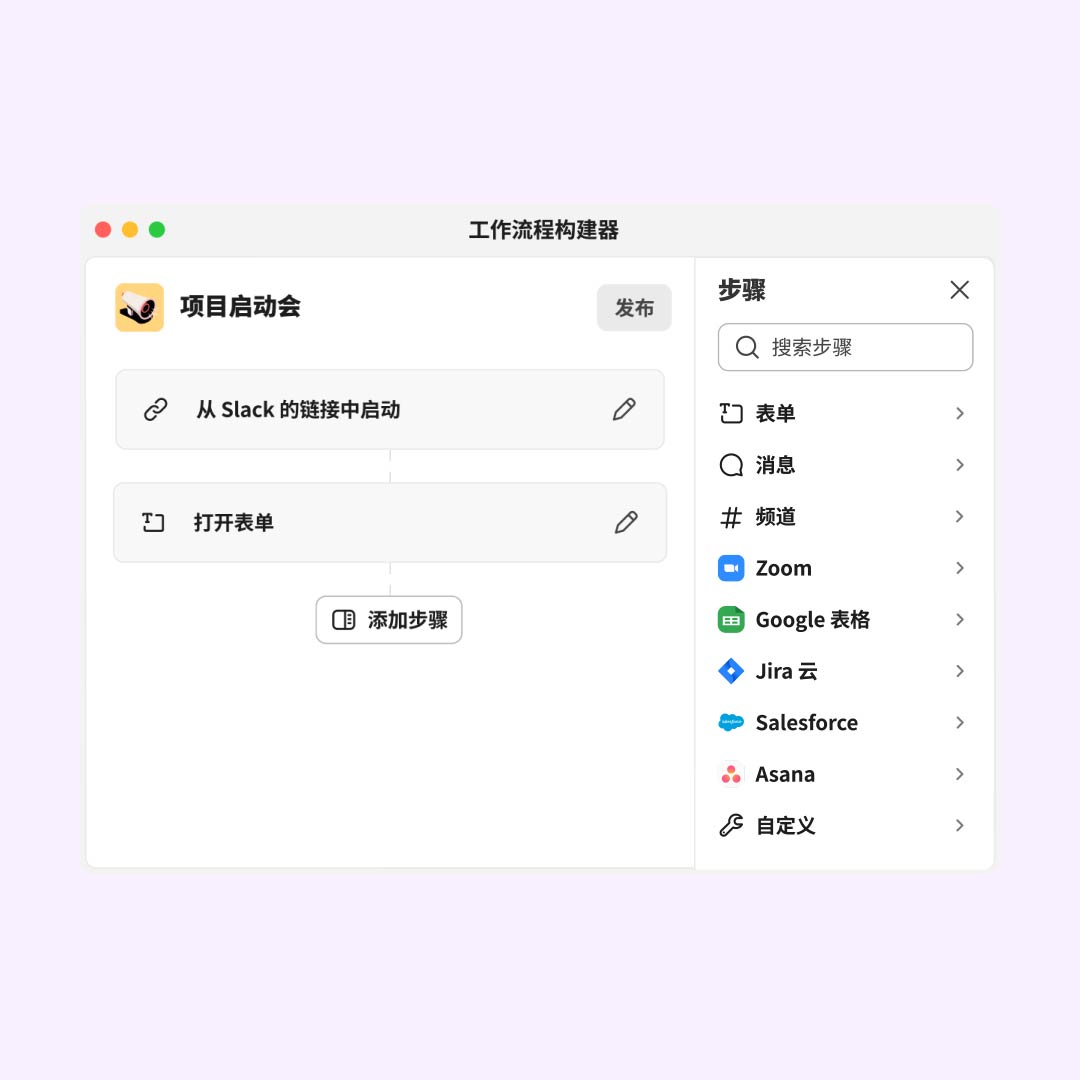
如果你使用自定义工具或遵循公司的特定流程,还可尝试使用工作流程构建器来建立自己的工作流程,或使用 Slack API 构建自定义应用。
你可以将软件和自定义应用都集成到 Slack 中,从而让你的所有工具都能更好地发挥作用。以下是一些常用类别和示例:
项目管理: 将 Slack 与 Asana、Miro、Notion 和 Jira 等项目管理工具关联,无需离开 Slack 即可更新任务、跟踪进度和管理项目。
客户支持: 集成 Salesforce Service Cloud、Zendesk 和 Freshdesk 等客户支持应用,以管理工单,并直接通过 Slack 与客户沟通。
客户关系管理系统: 将 Slack 与 Salesforce Sales Cloud、HubSpot 和 ZoomInfo 等客户管理关系平台关联,即可访问客户数据,并在 Slack 频道中接收关于潜在客户和交易的最新信息。
文件管理: 借助 Box、Google 云端硬盘和 Dropbox 等文件管理系统,增强 Slack 的功能,以更轻松地访问和共享文件。
开发者工具: 关联 GitHub、GitLab、PagerDuty 和 AWS Chatbot 等开发者工具,直接在 Slack 中进行代码协作、审核拉取请求和跟踪问题。
这些集成将 Slack 与团队日常使用的工具关联起来,让 Slack 成为了协作、沟通和效率的中心枢纽。
要安装应用,请先在 Slack Marketplace 中找到它。在应用页面上,单击“添加到 Slack”按钮。然后按照提示安装应用或连接你的账号。如果你的工作区中已经安装了该应用,则单击“添加到 Slack”之后,你将看到连接帐户的选项。你还可以从工作区中查找并安装应用。单击左边侧栏中的“应用”,然后从那里浏览目录。要详细了解如何智能、安全地管理应用,请参阅该指南了解更多信息。
管理 Slack 集成很简单。首先单击工作区的名称以打开菜单,选择“设置和管理”,然后选择“管理应用”。这样你就会来到 Slack Marketplace,可以在这里浏览并管理现有集成。还可以通过搜索并选择“安装”来添加新的应用。对于每个已安装的应用,你可以配置设置和权限;如果不再需要它们,也可以移除集成。定期查看你的集成,确保它们仍然发挥作用并且能够满足团队当前的需求,从而让你的 Slack 工作区保持高效、整洁。
你可以在免费版的 Slack 中向工作区添加多达 3 个应用。如果你使用的是 Slack 专业套餐,你最多可以安装 10 个应用。如果你使用的是 Slack 企业增强套餐,则可以安装任意数量的应用——没有限制!请记住,某些应用服务需要付费或订阅才能使用,然后你才能在 Slack 中使用它。
要了解 Slack 的免费和付费套餐,请查看我们的定价页面。
使用 Slack API 构建应用,将你的组织高效运转所需的各种工具和数据源无缝关联起来。要获取开始构建应用所需的所有资源,请访问 Slack API 并加入 Slack 开发者计划,以独家访问专为帮助开发者构建和成长而打造的测试版功能、开发工具及资源。
如果你有兴趣向其他在我们平台上进行开发的开发者、设计师和产品经理学习,不妨考虑加入 Slack 平台社区小组。