Slack CRM の設定と管理
Slack CRM は、顧客関係管理を Slack 上で直接行えるようにするものです。Slack CRM を設定すれば、組み込みの CRM ツールを使用して、仕事の流れの中で顧客の詳細なレコードを作成し、顧客の重要なアクションを記録して、コラボレーションできます。
使用方法
- ワークスペースのオーナーは、ワークスペース内の最大 100 人のメンバーに Slack CRM を設定して構成できます。
- Slack CRM が構成されると、アクセス権のあるメンバーのサイドバーに 「Salesforce」セクションが表示されます。このセクションには、「Sales トラッカー」ビューと、顧客ケースおよびリード用の専用チャンネル(これらのオプションが構成されている場合)が含まれています。
- Slack CRM は Salesforce の無料版を利用しています。Slack CRM を設定すると、入力した顧客データが Salesforce の無料版の新しい組織に保存されます。
Slack で顧客管理を設定する
Slack CRM を設定するには、ワークスペースのオーナーが有効にしてから、ほかのメンバーが使用できるようにアクセス権を割り当てる必要があります。
ステップ 1 : Slack CRM を有効にする
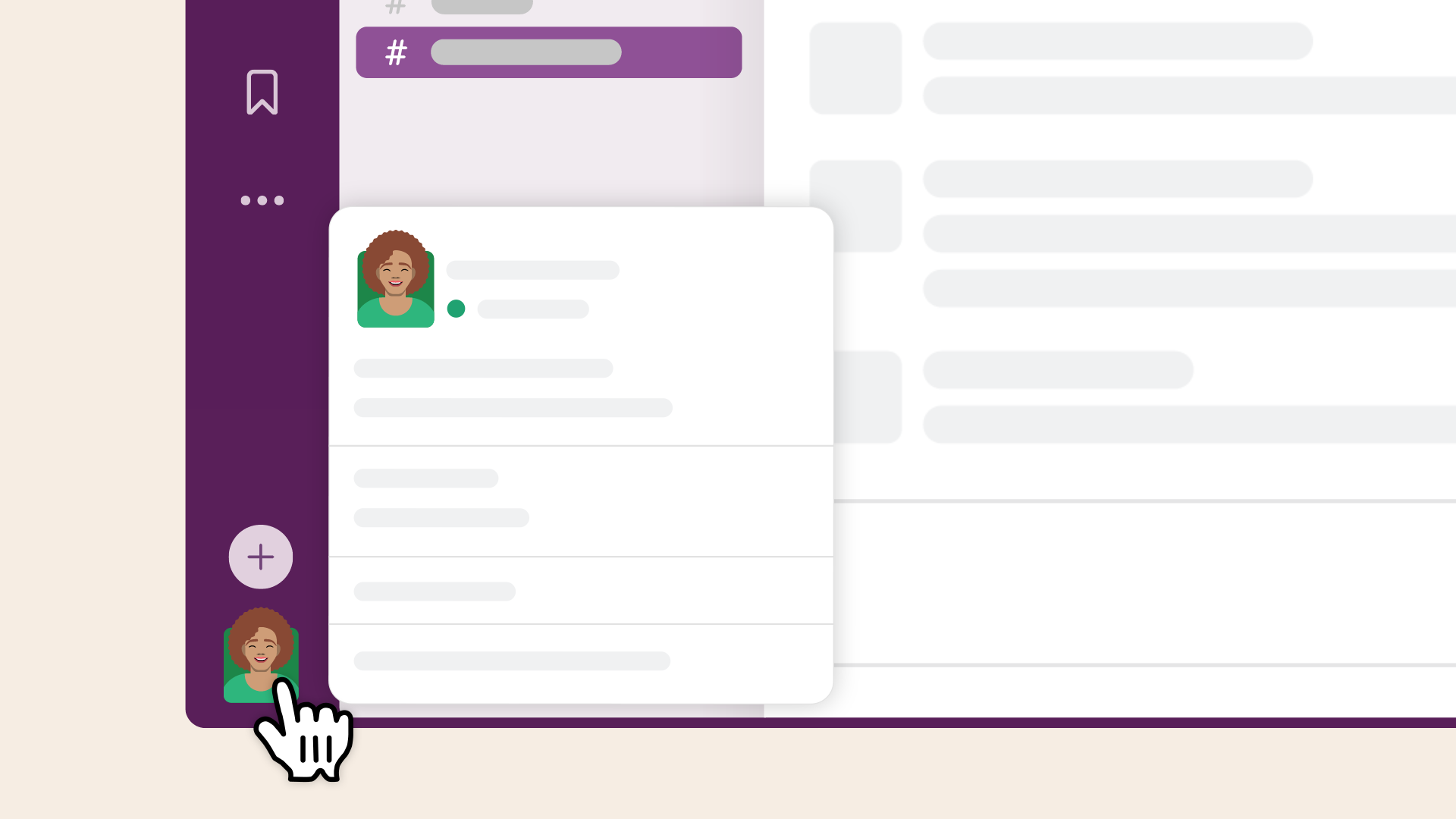
- サイドバーにある自分のプロフィール写真をクリックします。
-
「環境設定」を選択します。
-
「Salesforce」を選択します。
-
「新しい Salesforce 組織を作成する」を選択します。
注 : Slack CRM を有効にすると、Slackbot が、Slack メッセージやインテグレーション履歴、CSV などの外部情報を使用してリードや商談を入力するのをサポートしてくれます。
ステップ 2 : アクセス権を割り当てる
デフォルトでは、Slack での顧客管理のために Slack CRM を使用できるのは、Slack CRM を有効にしたワークスペースのオーナーのみです。準備ができたら、最大 100 人のメンバーにアクセス権を割り当てて、使用を許可します。
- デスクトップのサイドバーにある 「管理者」をクリックします。
- メニューから「Salesforce 組織を管理する」を選択します。
- Salesforce 組織を選択します。
-
「ユーザー」タブをクリックし、「ユーザーを Salesforce 組織に追加する」を選択します。
- アクセスを割り当てるメンバーを検索して選択します。
-
「権限」のドロップダウンメニューからオプションを選択します。
-
「確認」をクリックします。
注 : メンバーに「Salesforce を設定し、新しいユーザーを追加できる」権限を割り当てると、そのメンバーは、ワークスペースの対応する Salesforce 組織の変更もできます。
注 :Slack で顧客管理を使う必要がなくなった場合は、Salesforce 組織との接続を解除し、サポートチームに連絡してメンバーのサイドバーから 「Salesforce」セクションを削除するよう依頼してください。
うーん、システムがなにか不具合を起こしてるみたいです。後でもう一度お試しください。

