ナレッジの検索、管理、共有をすべて 1 か所で簡単に行える、Slack の新しいスペースです。
業務に関する重要な情報を把握できる
ファイルや画像、動画などを埋め込める
Slack を離れることなく、コメントやスレッドで関係者と共同編集が可能
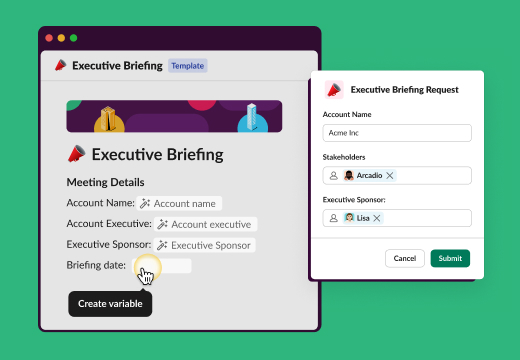
あらゆるニーズに応じた自動化を、コーディングなしで自在に構築
ワークフローを canvas に含めることで、誰もが自動化を使えるように
自動化ワークフローと、関連する背景情報をまとめて表示
日常的に使うアプリへの unfurl リンクを追加
データやアプリからのインサイトをまとめて表示でき、ツールの切り替えが不要に
Salesforce、Jira、Figma などでのアクションを canvas から直接実行
アイデアを書き留めることがこれまでになく簡単になりました。Slack で AI を使ってプロジェクト計画の下書きやアイデア出しを行って、重要ポイントを canvas に直接まとめることが可能。会話でも、プロンプトでも、空白ページからでも開始できます。
個人間でも、チームでも、全社規模でも。柔軟に使えるスペースの活用を始めましょう。
チャンネルで canvas を作成すれば、やることリストを共同で進めたり、よくある質問をまとめたりできます。DM 内のプライベートな canvas は、議論のトピックやフィードバックの記録などに役立ちます。
ゼロから、またはテンプレートを使って作成できる canvas は、現在進行中の仕事についてコラボレーションしたり、重要な情報をまとめたりできるスペースになります。
ワークフローからの canvas の作成・更新、リアルタイムでのデータの取り込み、組織全体での業務プロセスの標準化、これらをすべて自動化できます。
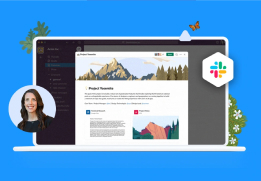
canvas は、チームが Slack 内で情報を作成・整理・共有するための新しいスペースです。テキストやファイルから、リッチメディアやリンクの展開まで、canvas には幅広いコンテンツを含めることができます。ワークフローも canvas 内に埋め込めるため、自動化を見つけてもらいやすくなり、使用方法や背景情報も同時に伝えることができます。
各チャンネルおよび DM に、canvas が自動的に組み込まれます。デスクトップアプリでは、会話を開いて、画面の右上にある canvas アイコンをクリックすれば、canvas のワークスペースを表示できます。
独立した canvas を作成するには、サイドバーのボタンから canvas の作成にアクセスします。
ヘルプセンターで、canvas を始める方法についての詳細をご覧いただけます。
フリープランを利用しているチームは、チャンネル内で canvas を利用できます。有料プランのチームは、canvas を制限なく作成し、チャンネルと DM 内で canvas を利用することができます。Slack のプランについて詳しくは、料金プランページをご覧ください。
canvas は、Slack のセキュリティプラクティスに準拠しています。また、canvas は、EKM、IDR、DLP、データ保存、訴訟ホールドなど、Slack のさまざまなコンプライアンス機能に対応しています。
AI は、ユーザー個人の言語設定で選択された言語を使って会話します。AI に別の言語で応答してもらうには、Slack の言語設定を変更してください。AI を使って、Slack 内のメッセージをあなたが設定した翻訳言語に翻訳することも可能です。
要約、まとめ、検索を開始すると、Slack の AI によって、関連度の高いメッセージだけが LLM に送信され、要約が作成されます。これを実行するために、Slack のメッセージがさまざまな言語特有のモデルによってフィルタリングされ、関連性の高い情報の検索とランクづけが行われます。ある言語がサポートされている場合、その言語独自のフィルタリングモデルが存在しており、その言語での応答の結果について品質テストが実施済みであることを意味します。
現在、中国語(簡体字および繁体字)、英語、フランス語、ドイツ語、日本語、韓国語、ポルトガル語、スペイン語がサポートされています。環境設定で選択できない言語で Slack を使用した場合、Slack の AI は結果を返しますが、品質に差が出ることがあります。