このテンプレートについて
オープンで透明性のあるコミュニケーションが、より強いチームをつくります。「なんでも聞いて(AMA:Ask Me Anything)」セッションを実施することで、あらゆる人に発言する機会や質問をする場を提供できます。特定の分野に詳しい人から情報を集めたい場合にも、経営幹部との交流の機会をつくりたい場合にも、このテンプレートを使うことで、セッションを構造化し、回答を文書化して、後から検索可能なレコードを構築できます。
「なんでも聞いて」テンプレートにより、チームリーダー、マネージャー、人事担当者、コミュニケーション担当者は、質問を集め、その回答を記録して、ナレッジを効果的に共有できます。その方法をご紹介します。
Slack の「なんでも聞いて」テンプレートの使い方
「なんでも聞いて」テンプレートを使って、質問、回答、フォローアップを 1 つの共有チャンネルで整理できます。その手順は以下のとおりです。
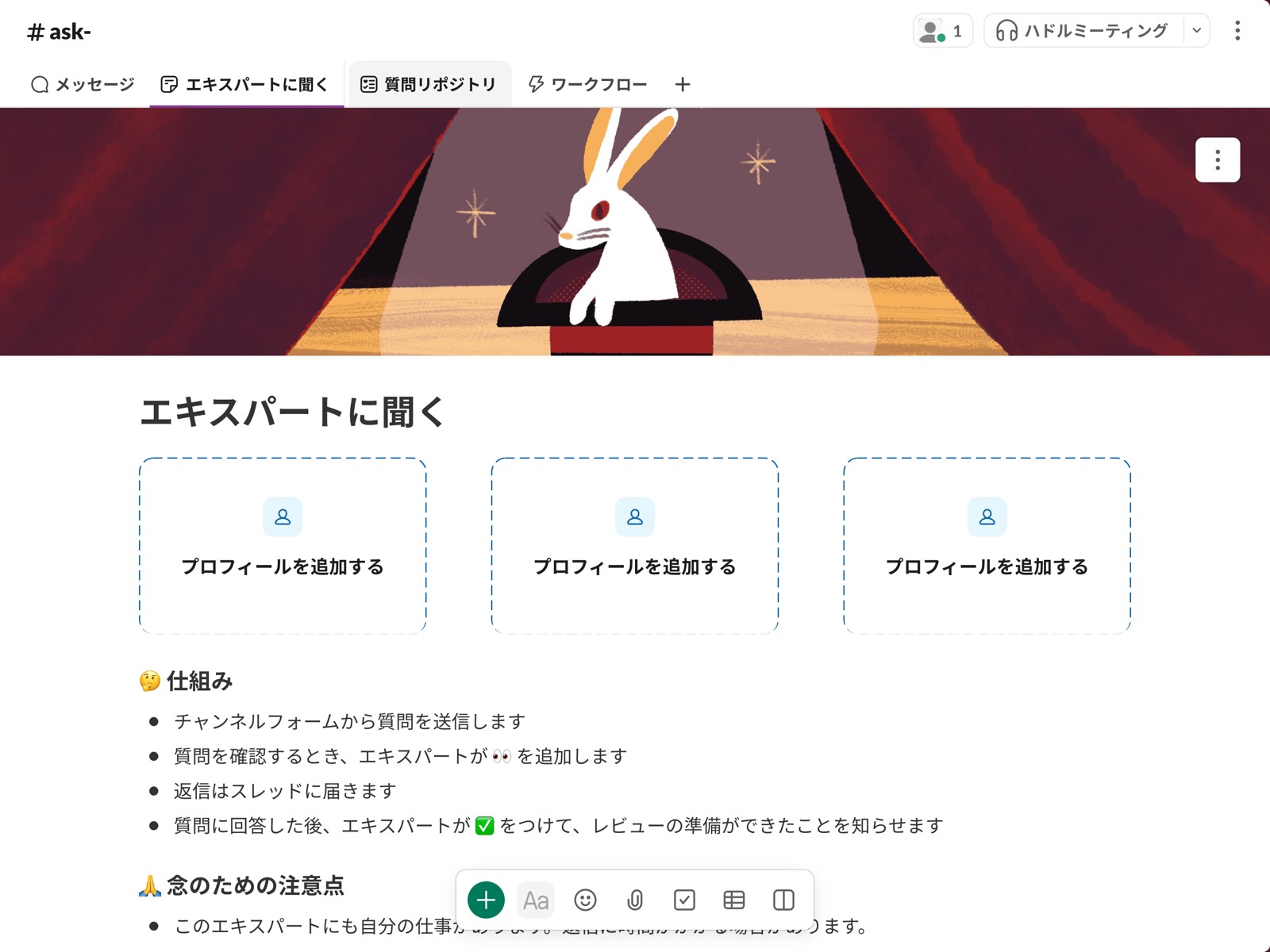
- テンプレートを追加する。 Slack テンプレートギャラリーにアクセスし、「テンプレートを使用する」をクリックすれば、ワークスペースに「なんでも聞いて」用のチャンネルが即座に作成されます。
- 「なんでも聞いて」用のチャンネルを設定する。「#ask-name」を自身のチームの形式に合った名前に変更し(例:#ask-leadership、#ama-marketing など)、説明文を更新して、イベントの目的や基本ルール、スケジュールなどを概説したウェルカム投稿をピン留めします。
- エキスパートの紹介をする。「エキスパート紹介」のタブに、エキスパートの経歴や役職、専門分野と写真を掲載し、どのような人がどのような質問に対応できるかを示します。
- 質問を募集する。組み込みのフォームを使えば、提出された質問を自動的にリポジトリに移動できます。これにより、セッションにリアルタイムで参加できないメンバーも質問の提出や確認が可能になります。
- 進捗を視覚的に追跡する。シンプルな絵文字で反応することで、誰もが一目で進捗を確認できます。たとえば、提出された質問に対して 👀 で確認中であることを示したり、回答済みの質問に ✅ マークをつけたりできます。プロセスが整理され、透明性が確保されることで、チームのエンゲージメントが高まります。
- 質疑応答をアーカイブする。関連リソースへのリンクを提供して、セッションをチャンネルにアーカイブします。質問と回答が検索可能な状態で保存され、メンバーは必要に応じて参照できます。
「なんでも聞いて」テンプレートとは?
「なんでも聞いて(AMA)」テンプレートは、構造化された再現可能な方法で質疑応答セッションを実施するための、あらかじめ用意された枠組みです。参加者に向けてイベントのタイミングや期待値を明確にし、質問の提出や回答、アーカイブの方法を標準化できます。
静的な情報を表示するだけのビジュアルテンプレートや、提出物を収集するだけのフォームとは異なり、「なんでも聞いて」テンプレートは、インタラクティブな方法でプロセス全体に透明性をもたらします。検索可能なアーカイブが残されるため、チームメンバーは必要に応じて質問と回答を確認でき、カテゴリーやステータスで絞り込むことも可能です。
動的なツールを使うことで、協働的なセッションを実現できます。ワークスペースを離れることなく、リアクション、質問への投票、ファイル共有が可能になります。組み込まれている絵文字トラッカーで提出状況を監視でき、新しい質問が届くとエキスパートに通知が送られます。非同期コミュニケーションのオプションと Slack の AI によるスレッド要約により、異なるタイムゾーンにいるチームメンバーも容易に参加やキャッチアップができます。
「なんでも聞いて」テンプレートを使う理由
テンプレートを使うことで、推測や複雑さから解放され、リーダーやエキスパート、チームメンバーがオープンなコミュニケーションの文化を構築できるようになります。ルールが共有され可視性が確保されることで、普段からミーティングで発言する人以外のメンバーも含めた、あらゆる人の参加を促せます。
経営幹部への質疑応答、エンジニアへの質問セッション、ミーティング終了後の質問タイムなどで、「なんでも聞いて」テンプレートはコミュニケーションの強化・効率化に役立ちます。
- 一貫性と構造が生まれます。テンプレートは質疑応答セッションを実施するためのチェックリストのようなものだとお考えください。フォーマットを使ってエキスパートを紹介し、期待値を設定することで、参加方法やタイミングについての不確実性を排除できます。毎回同じレイアウトで実施できるため、メンバーは方法を理解するために使う労力を節約して、トピックに集中できます。
- より幅広い参加を促せます。「なんでも聞いて」テンプレートにより、質問者や回答者だけでなく、あらゆる人に発言の機会を提供できます。メンバーが回答に賛成票を投じたり、同僚をタグ付けしたり、リソースを追加したりすることで、スレッドが単なる質疑応答からコラボレーションの場へと発展し、より深い理解とさらなるディスカッションが促されます。
- リーダーシップ、オンボーディング、従業員エンゲージメントに効果的です。「なんでも聞いて」テンプレートは、組織が透明で協力的な職場文化を築くのに役立ちます。経営幹部やチームリーダーは、職場の変化に対処し、フィードバックを促し、従業員に新しい役割やプロジェクトにスムーズに移行してもらうのに、このテンプレートを活用できます。
Slack の「なんでも聞いて」テンプレートのメリット
「なんでも聞いて」セッションを通じて、リーダーも従業員もつながりを築き、知識を共有できます。チームメンバー、情報、アプリがすでに集約されている場所ほど、その実現に適した場所はありません。構造化と柔軟性を組み合わせた Slack の「なんでも聞いて」テンプレートにより、形式的でも強制でもない自然なセッションを実現できます。
チームが Slack の「なんでも聞いて」テンプレートで実現できること
- セットアップと進行管理を効率化できる。Slack はセッション主催者の時間節約に貢献します。「なんでも聞いて」テンプレートをチャンネル、ワークフロー、スレッドに用いることで、セッションを構造化できます。モデレーターは Slack のツールを活用して、エキスパートの紹介、情報の共有、質問の収集、回答の整理ができます。
- チームのナレッジ共有を改善できる。質問と回答が共有ワークスペースに保存されるため、参加者がセッションに貢献するごとに情報が充実していきます。重複が減るほか、後からドキュメントを参照して情報をクリップで共有したり、メンバーをタグ付けしてフォローアップしたりできます。
- 信頼性と透明性が向上する。ワークスペース間で一貫性が保たれるため、部門横断型のチームやハイブリッド勤務のチームの間での摩擦が軽減されます。Slack 内に「なんでも聞いて」用のチャンネルを設置し、全員にアクセス権を付与することで、メンバーはあらかじめエキスパートについて知り、セッションへの参加の可否を判断し、質問を準備・提出する時間を確保できます。後からセッションを振り返ることも可能です。
- 検索性が高まる。Slack のパブリックチャンネルの会話はアーカイブされるため、Slack 内で行われた「なんでも聞いて」セッションについて、後からキーワードやトピックで検索できます。必要な質問や回答をいつでも発見できるため、同じ質問を繰り返す必要がなくなります。
- アプリを横断したコラボレーションが簡単に。Google ドライブのドキュメントを取り込んだり、カレンダーを共有したり、Zoom と連携したりできるため、ツールを切り替えたりファイルをエクスポートしたりすることなく、スムーズに会話を前進させ、次のイベントを計画できます。
- 参加を促せる。60 分間の集中セッションなど、チームのエンゲージメントを高めるアイデアを実現できます。絵文字ステータス、メンション、リアクションといった Slack チャンネルの機能を使うことで、参加へのハードルが下がり、進捗を可視化できます。
「なんでも聞いて」テンプレートの形式の例
「なんでも聞いて」ワークフローのテンプレートは、さまざまな役割、チーム構造、プロジェクトで使用できます。自身のチームの目標に合った形式を選ぶことでエンゲージメントが高まります。以下は、このテンプレートを使ってナレッジ共有をシンプルにする方法の例です。
リーダーシップチームに「なんでも聞ける」セッション
Slack ワークフロービルダーのテンプレートを使って、部門リーダーや経営幹部との定期的なセッションを開催します。質問をモデレーション用チャンネルに転送するワークフローステップを追加することで、質問の流れを管理できます。「Q4 のロードマップ」「福利厚生の変更」といったトピックを事前に共有しておくことで、メンバーの参加を促せます。
チーム別「なんでも聞いて」セッション
フィードバックテンプレートを使って、マーケティングのエキスパートをトピック別の質疑応答セッションに招いたり、マーケティングリーダー、プロダクトマネージャー、UX リサーチャーが合同でセッションを開催したりできます。プレゼン資料テンプレートで関連リソースへのリンクを提供します。セッション終了後は、まとめを投稿したり、canvas に主な質問と回答をピン留めしたりできます。
プロジェクト別「なんでも聞いて」セッション
製品のローンチやプロジェクトのマイルストーン達成後に、プロジェクト管理テンプレートを使って、チームでの振り返りセッションを行います。複数のチームを招いて、プロセス、課題、次のステップについての質問を受け付けます。フィードバックを記録・管理し、改善へのアイデアをまとめた要約を投稿してフォローアップします。
Slack の「なんでも聞いて」テンプレートの利用を開始する
Slack の「なんでも聞いて」テンプレートにより、透明性と利便性を保ったかたちで、質疑応答セッションを実施でき、チームのコラボレーションやナレッジ共有の向上を導けます。構造化された統合的な手法で、インサイトを記録できます。
次回の「なんでも聞いて」セッションを Slack で開催して、つながりをより強固にしましょう。


